UI/UX
公開 読了まで 約13分

LP の「スクロールしたらふわっと出る」、読み進み具合のバー、背景がゆっくり動くパララックス。IntersectionObserver や GSAP の ScrollTrigger で組んできた方も多いと思います。
2026年10月27日に出た Firefox 159 で、CSS のスクロール連動アニメーション(scroll-driven animations)が既定で有効になりました。web.dev はこれで Chrome・Safari・Firefox がそろい、Baseline の Newly available(主要ブラウザの最新版で使える)になったと書いています。
「じゃあ JS は全部やめていいのか」というと、そうではありません。この記事では、CSS に置き換えてよい場面と JS を残す場面の分け方、古いブラウザや動きを減らす設定の人でも崩れない書き方、確かめ方をまとめます。
変わりやすい情報なので、この節にまとめます。
| ブラウザ | 対応した版 | メモ |
|---|---|---|
| Chrome・Edge | 115 | 2023年から |
| Safari(macOS・iOS) | 26.0 | 2025年9月の Safari 26.0 から |
| Firefox | 159 | 2026年10月27日から既定で有効 |
つまり「全員に同じ動きを見せる」前提ではなく、「動かないブラウザでも内容はきちんと見える」前提で足すのが、今は安心です。
まず押さえたいのは、CSS のスクロール連動アニメーションの性質です。アニメーションの進み具合がスクロールの量に結びつくので、下へスクロールすれば進み、上へ戻せば戻ります(GSAP でいう scrub の動き)。時間で再生されるわけではありません。
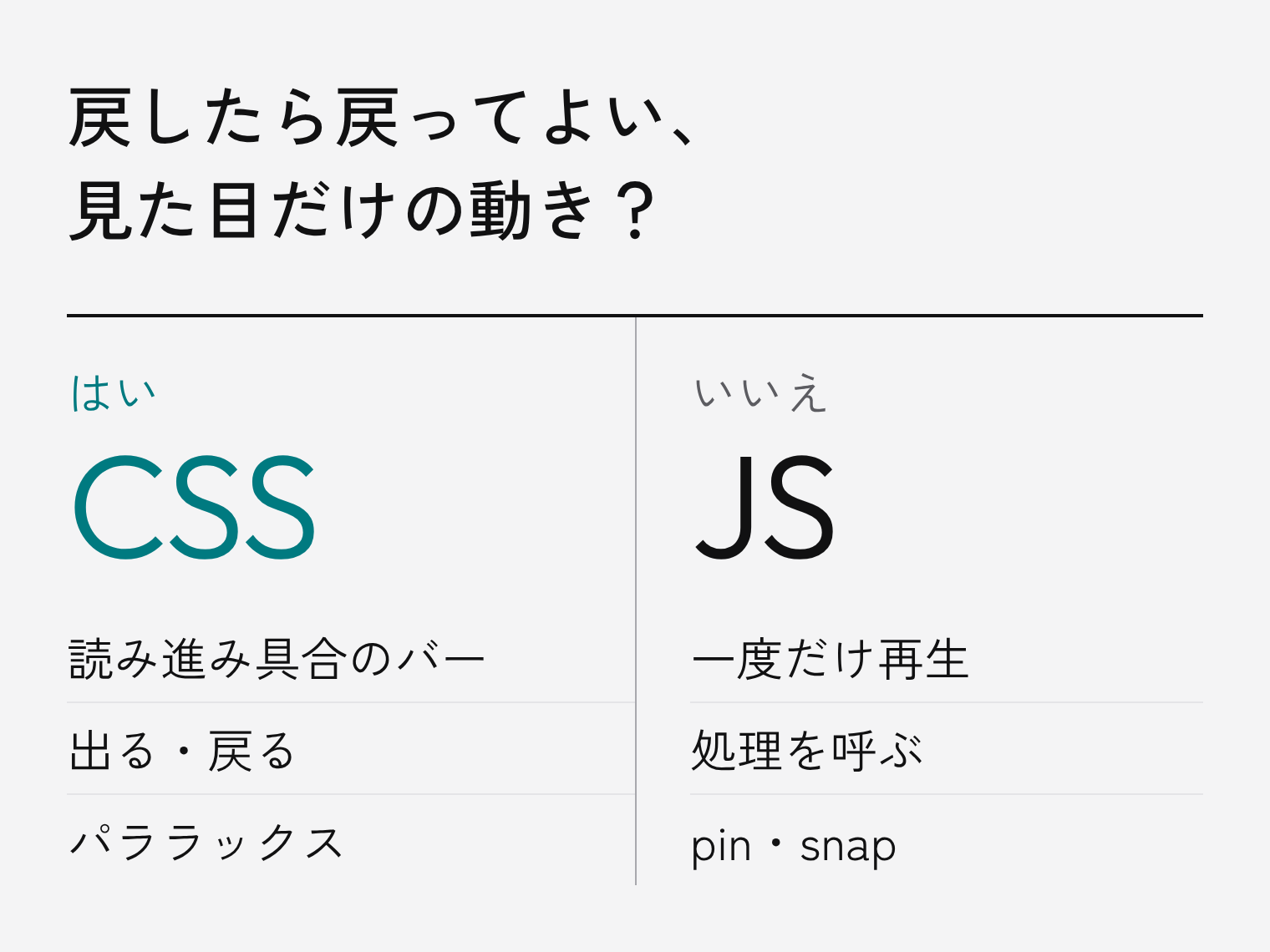
scroll() で取れます。JS の scroll イベントはいりません。view() で取れます。スクロールに合わせて動き、戻すと戻ってよい演出なら、CSS で足ります。transform や opacity を変える動き。Chrome の解説は、スクロール連動アニメーションがメインスレッドの外で動けることを利点に挙げています。そのためにも、動かすのは width や top ではなく transform や opacity にしておくのが基本です。
position: sticky で足りることもありますが、演出が複雑になるほど JS のほうが組みやすく、直しやすくなります。| やりたいこと | 向いている方法 |
|---|---|
| 読み進み具合のバー | CSS(scroll()) |
| スクロールに合わせて出る・戻る | CSS(view()) |
| 画面に入ったら一度だけ再生 | IntersectionObserver+CSS の transition |
| スクロールの位置で処理を呼ぶ | IntersectionObserver |
| pin・snap・長い演出の組み合わせ | GSAP ScrollTrigger など |
迷ったら「戻したら戻ってよい動きか」「ただ見た目が変わるだけか」の2つを確かめてください。両方「はい」なら CSS の候補です。
ポイントは3つです。
opacity: 0 で隠しておく書き方は、CSS が動かないブラウザで内容が見えなくなります。@supports で対応しているブラウザだけに足す。prefers-reduced-motion: no-preference の中に入れる。OS の設定で動きを減らしている人(iPhone・Mac の「視差効果を減らす」など)には動かしません。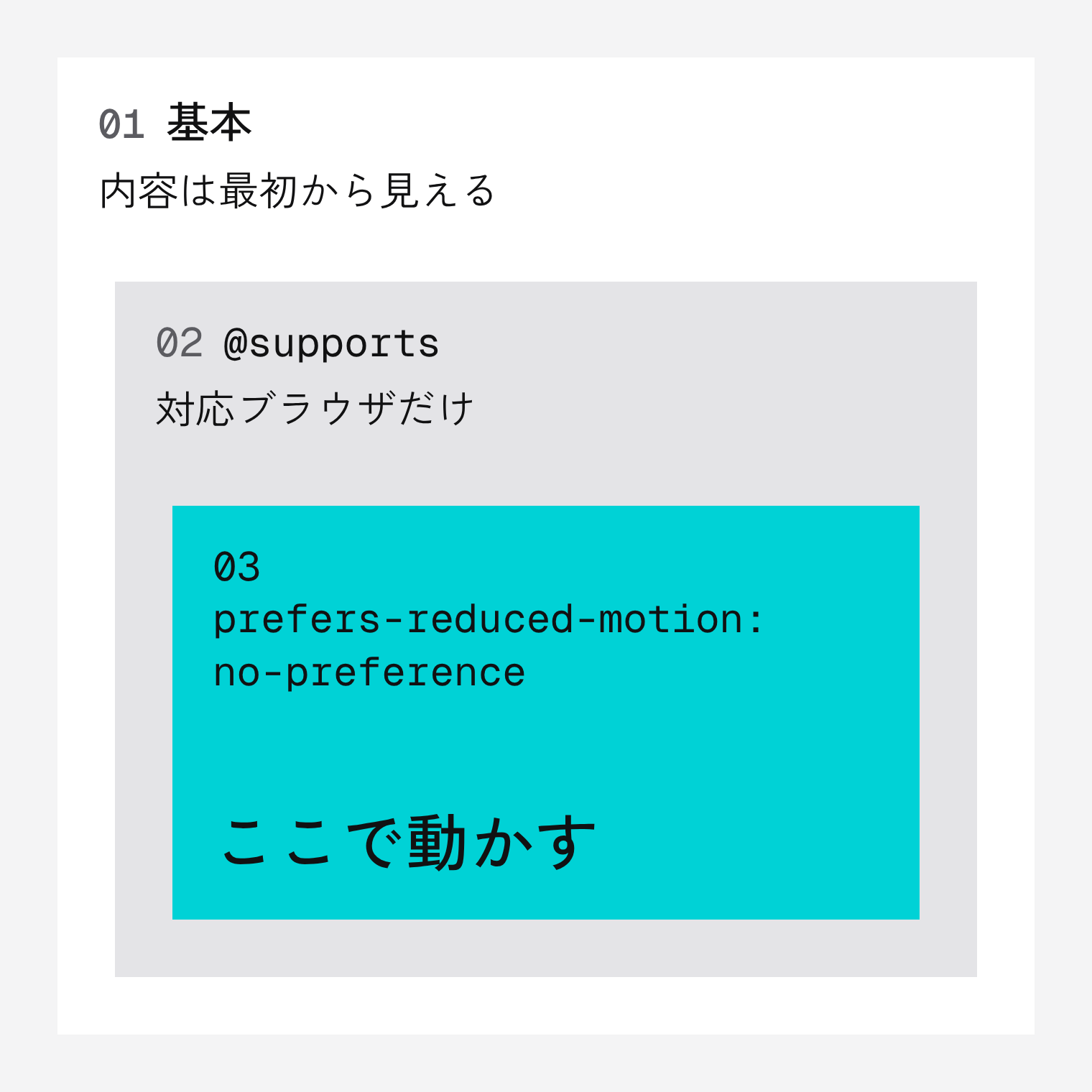
/* 読み進み具合のバー:対応していなければ出さない */
.progress {
  position: fixed;
  inset: 0 0 auto 0;
  height: 4px;
  background: #007a80;
  transform-origin: 0 50%;
  display: none;
}

/* 出てくる要素:基本は最初から見えている */
.reveal {
  /* ここには見た目だけを書く */
}

@keyframes grow-progress {
  from { transform: scaleX(0); }
  to   { transform: scaleX(1); }
}

@keyframes reveal {
  from { opacity: 0; transform: translateY(24px); }
  to   { opacity: 1; transform: none; }
}

@supports ((animation-timeline: scroll()) and (animation-range: 0% 100%)) {
  @media (prefers-reduced-motion: no-preference) {
    .progress {
      display: block;
      animation: grow-progress linear both;
      animation-timeline: scroll(root block);
    }

    .reveal {
      animation: reveal linear both;
      animation-timeline: view();
      animation-range: entry 0% entry 100%;
    }
  }
}
書くときの注意です。
animation-timeline は animation の一括指定より後に書きます。MDN にもそう書かれています。一括指定は animation-timeline を初期値に戻すので、先に書くと消えてしまいます。animation-duration は秒で指定しても意味がありません。上の例では一括指定で時間を省き、既定の auto(タイムライン全体を使う)にしています。Chrome の解説も auto にするよう書いています。ただし MDN には「Firefox では animation-duration の指定が必要なので 1ms にするとよい」という注記があります。Firefox 159 で動かないときは animation-duration: 1ms を足して確かめてください。both で前後の状態を保ちます。付けないと、範囲の外で元の見た目に戻ります。@supports には animation-range も含めます。Chrome for Developers の Modern Web Guidance のガイド「スクロールテリング」は、(animation-timeline: scroll()) and (animation-range: 0% 100%) で判定し、animation-range の判定は一部だけ対応したブラウザを除くために必要だとしています。同じガイドは、飾りだけの演出なら代わりの処理を用意せず、足すだけにする考え方も示しています。そのうえで、どうしても全員に出現の演出を見せたいなら、対応していないブラウザだけ今までの IntersectionObserver を使います。こちらは「一度だけ再生」の動きになるので、見え方が少し違うことはデザイナーと共有しておきます。
// CSS で動かせないブラウザだけ、IntersectionObserver を使う
const canUseCss = CSS.supports(
  '(animation-timeline: scroll()) and (animation-range: 0% 100%)'
);
const reduceMotion = matchMedia('(prefers-reduced-motion: reduce)').matches;

if (!canUseCss && !reduceMotion) {
  document.documentElement.classList.add('js-reveal');
  const io = new IntersectionObserver((entries) => {
    for (const entry of entries) {
      if (entry.isIntersecting) {
        entry.target.classList.add('is-visible');
        io.unobserve(entry.target);
      }
    }
  }, { rootMargin: '0px 0px -10% 0px' });
  document.querySelectorAll('.reveal').forEach((el) => io.observe(el));
}
/* JS が動いたときだけ隠す(JS が止まっても内容は見える) */
.js-reveal .reveal {
  opacity: 0;
  transform: translateY(24px);
  transition: opacity 0.4s, transform 0.4s;
}
.js-reveal .reveal.is-visible {
  opacity: 1;
  transform: none;
}
隠すのは js-reveal が付いたときだけなので、JS が読み込めなかったときも内容は見えたままです。代わりの処理に scroll-timeline のポリフィル(scroll-timeline-polyfill)を使うことは、同じガイドが「機能が完全ではなく、既知の問題が多い」として、使わないよう書いています。
上のコードは、Playwright の Chromium 158 で、スクロールの位置ごとの opacity と transform、動きを減らす設定(reducedMotion: 'reduce')、@supports に当てはまらない場合の JS の切り替えを確かめました。Firefox・Safari の実機では確かめていないので、案件では次の節の手順で見てください。
view() を使うとき、いちばん調整するのが animation-range です。要素と画面の重なり方に名前が付いています。
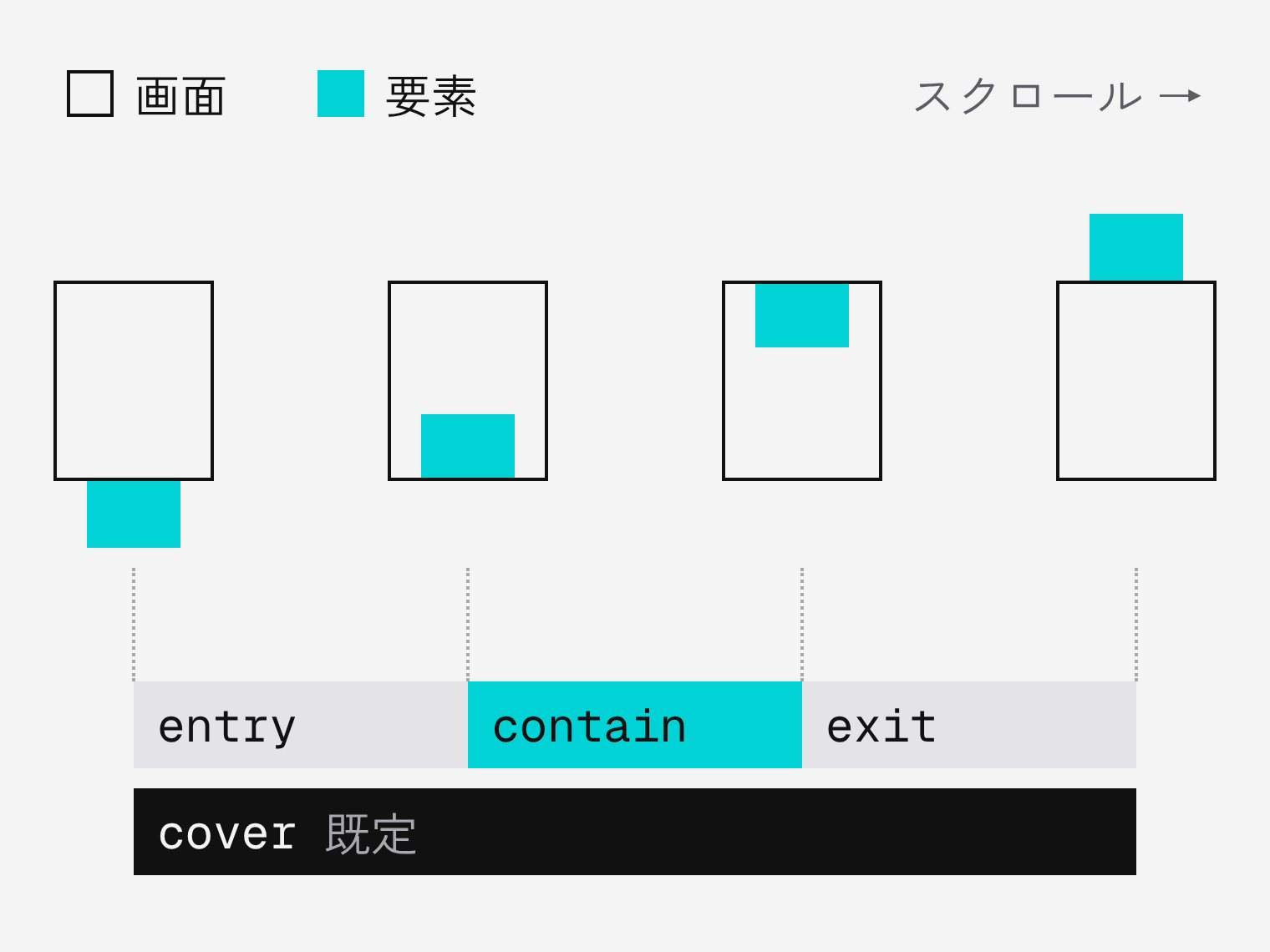
| 名前 | 範囲 |
|---|---|
cover |
要素が画面の下から入り始めてから、上へ出きるまで(既定) |
contain |
要素が画面にすべて収まっている間(画面より大きい要素は、画面を覆っている間) |
entry |
要素が画面の下から入り始めてから、入りきるまで |
exit |
要素が画面の上から出始めてから、出きるまで |
entry-crossing |
要素が画面の下の端を横切る間 |
exit-crossing |
要素が画面の上の端を横切る間 |
既定の cover のままだと、要素が画面を通りすぎる長い範囲を使うので、出現の演出がゆっくりになりすぎがちです。出現なら entry 0% entry 100%、もう少し早く終えたいなら entry 0% entry 60% のように、デザインの意図に合わせて決めます。
デザイナーとのやりとりでは「画面の下から何割入ったところで出きるか」を決めておくと、数値に置き換えやすくなります。
prefers-reduced-motion を reduce にする。Mac の「視差効果を減らす」、iPhone の「視差効果を減らす」でも見ます。transform と opacity だけを動かしているか。@supports と prefers-reduced-motion: no-preference の中で足します。animation-timeline は一括指定の後に書きます。演出をどこまで CSS に任せるか、既存のサイトの動きをどう整理するかで迷ったら、MODS BASE にご相談ください。
MODS BASE
MODS BASEは、長野県上伊那郡辰野町を拠点に、WEB 制作、WEB 集客の運用代行、UI/UX デザイン・プロダクト開発、ブランディング・グラフィック、AI 導入支援を手がけるデザイン・開発スタジオです。全国のお客様にオンラインで対応しています。
WEB 制作
何を伝え、どう動いてもらうか。UX の設計から考えるホームページ制作。
( Related )