WEB 制作・集客
公開 読了まで 約13分

LP やサービス紹介のデザインで「カードを少し傾けて奥行きを出したい」と頼まれることは多いと思います。ただ、Figma で作った見え方がブラウザで同じにならなかったり、公開してから「動きが強すぎる」と言われたりもしがちです。
2026年11月12日、Figma の 3D 変形(3D transform)のリリースが告知されました。キャンバス上で X・Y・Z の軸で回転し、遠近(Perspective)をつけ、Dev Mode から CSS をコピーできます。Figma の中で奥行きを試すのは手軽になりました。ただ、使うかどうかと、何を決めて渡せば崩れないかは、これまでどおりデザイナーが決めることです。
この記事では、Figma の新しい機能を入口に、WEB で奥行きを使うかどうかの判断基準と、CSS の perspective まわりの値を、エンジニアに崩さず渡す方法をまとめます。
機能の状況は変わりやすいので、この節にまとめます。名前は英語版ヘルプの表記です(日本語の画面では訳が違うことがあります)。
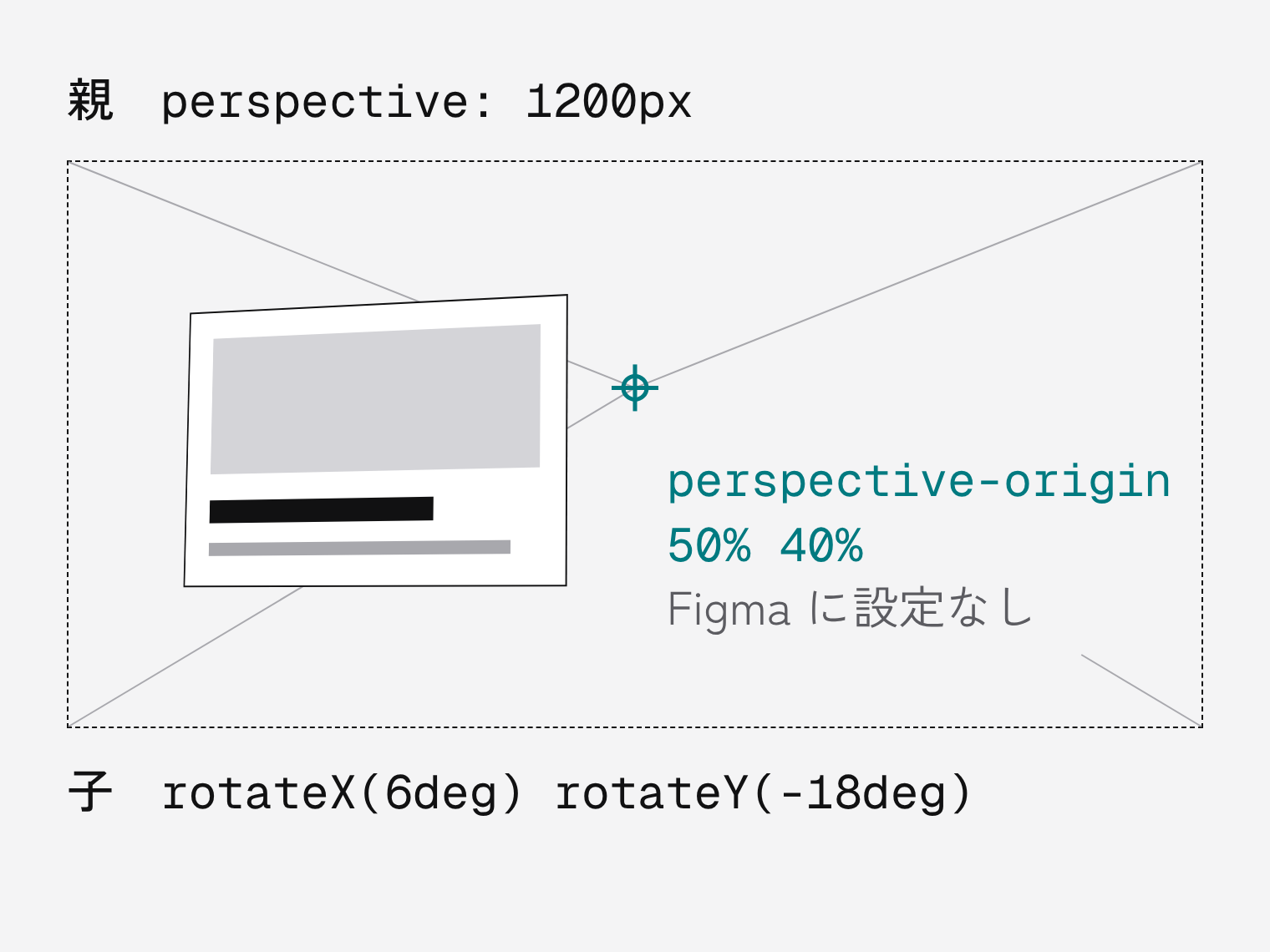
ここで大事なのは、消失点(見ている位置)を決める設定が見当たらないことです。ヘルプにも、プラグイン API の Scene3d(perspective・preserve3d・visible の3項目)にもありません。CSS では perspective-origin で決める値です(初期値は 50% 50%)。perspective-origin は、画面に垂直な線が集まる点(見ている位置)です。Y 軸だけで傾けた面なら、上下の辺はその高さの地平線の上で、角度と perspective の値で決まる点に集まります。% は親の箱が基準なので、親の幅や高さが変わる画面では消失点も動きます。Figma の見た目どおりにしたいなら、ここは指示書に書き足します。
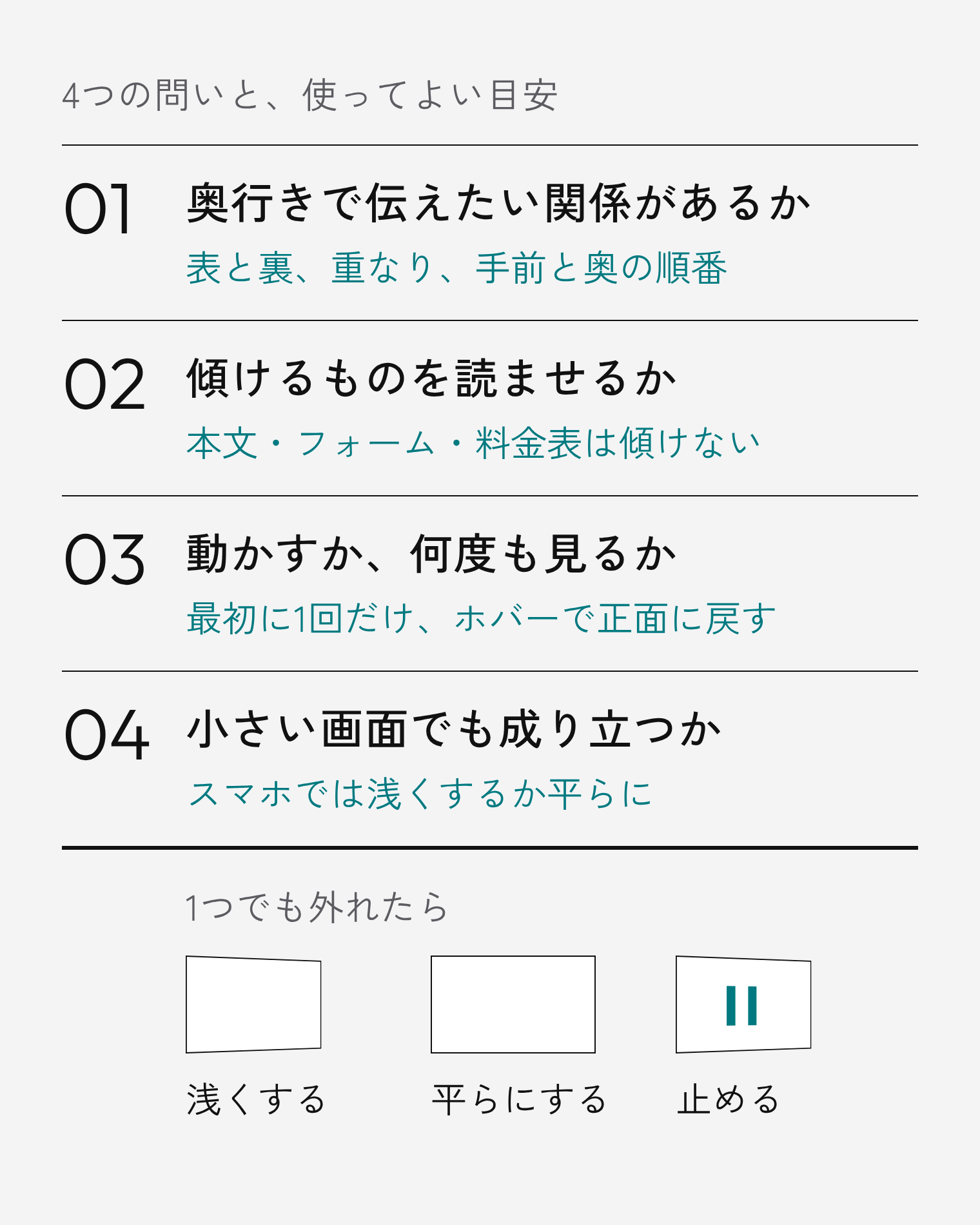
3D は目を引く分、使いどころを外すと「飾り」にも「読みにくさ」にもなります。次の4つで判断すると、クライアントやディレクターにも理由を説明しやすくなります。
| 問い | 使ってよい例 | 避けたい例 |
|---|---|---|
| 1. 奥行きで伝えたい関係があるか | カードの表と裏、画面の重なり、手前と奥の順番 | 「なんとなく今っぽく」で全部のカードを傾ける |
| 2. 傾けるものを読ませるか | 製品の画面の紹介、見出しを添えた図 | 本文、フォーム、料金表、ボタンの文字 |
| 3. 動かすか、何度も見るか | 最初に1回だけ見せる、ホバーで正面に戻す | スクロールのたびに大きく回る、毎ページの共通部品 |
| 4. 小さい画面でも成り立つか | スマホでは角度を浅くするか平らにする | 幅の狭い画面で端が切れる、文字がつぶれる |
1つでも「避けたい例」に当てはまるなら、角度を浅くする、平らにする、静止させる、のどれかを先に考えます。奥行きは主役を1つに絞ると効きます。
Figma の値を CSS に読み替えると、次のようになります。エンジニアと同じ言葉で話せるように、この表を指示書に貼っておくと便利です。
| Figma(英語版の名前) | CSS | 付ける場所・注意 |
|---|---|---|
| Perspective(px) | perspective |
親に付けるプロパティ。値が小さいほど遠近が強い |
| (設定なし) | perspective-origin |
消失点。初期値は 50% 50%。必要ならデザイナーが決める |
| Rotate X / Y / Z | rotateX() rotateY() rotateZ() |
書く順番で結果が変わる |
| Depth | translateZ() |
手前がプラス |
| 回転の原点 | transform-origin |
回転の中心。左端を軸に開くなら 0% 50% |
| Keep nested layers 3D | transform-style: preserve-3d |
継承されない。入れ子の途中の親すべてに要る |
| Turn into flat plane | transform-style: flat |
初期値 |
| Backface | backface-visibility |
カードの裏返しでは hidden |
注意したい点が2つあります。
1つめは、perspective には2つの書き方があることです。親に付ける perspective プロパティと、変形する要素自身の transform に書く perspective() 関数です。親に付けると、子要素が同じ視点を共有します。カードを何枚も並べるなら、どちらにするかで見え方が変わるので、Figma で親のフレームに付けたことをそのまま伝えます。
2つめは、回転の順番です。CSS の変形の関数は書いた順に合成されるので、順番を入れ替えると結果が変わります。Figma のプラグイン API の説明では、Figma の 3D 変形は、CSS で translateZ()・rotateX()・rotateY()・rotateZ() の順に書いたものに対応すると書かれています。Figma の値を CSS に写すときや、Dev Mode が出した CSS を手で直すときは、この順番を崩さないよう伝えておきます。
Figma で Keep nested layers 3D をオンにすると不透明度やエフェクトが使えなくなるのは、CSS の決まりとよく似ています。MDN の transform-style の説明では、opacity が 1 未満、filter、clip-path、mask、mix-blend-mode、isolation、overflow(visible と clip 以外)、contain: paint があると、preserve-3d を書いても平ら(flat)として扱われます。
デザインの段階では、次のように組んでおくと崩れません。
もう1つ、transform や perspective が none 以外の要素は、新しい重ね合わせのコンテキスト(z-index の効く範囲)を作り、中の position: fixed の基準にもなります。傾けたセクションの中に固定のヘッダーやモーダルを置くと、画面に固定されなくなります。固定したい部品は、3D の外に置くよう決めておきます。
OS で「視差効果を減らす」などをオンにしている人には、prefers-reduced-motion: reduce が届きます。MDN は、拡大縮小や大きなもののパンが、前庭障害のある人に不調を起こすきっかけになりうると説明しています。3D の回転は、まさに大きく動いて見える表現です。
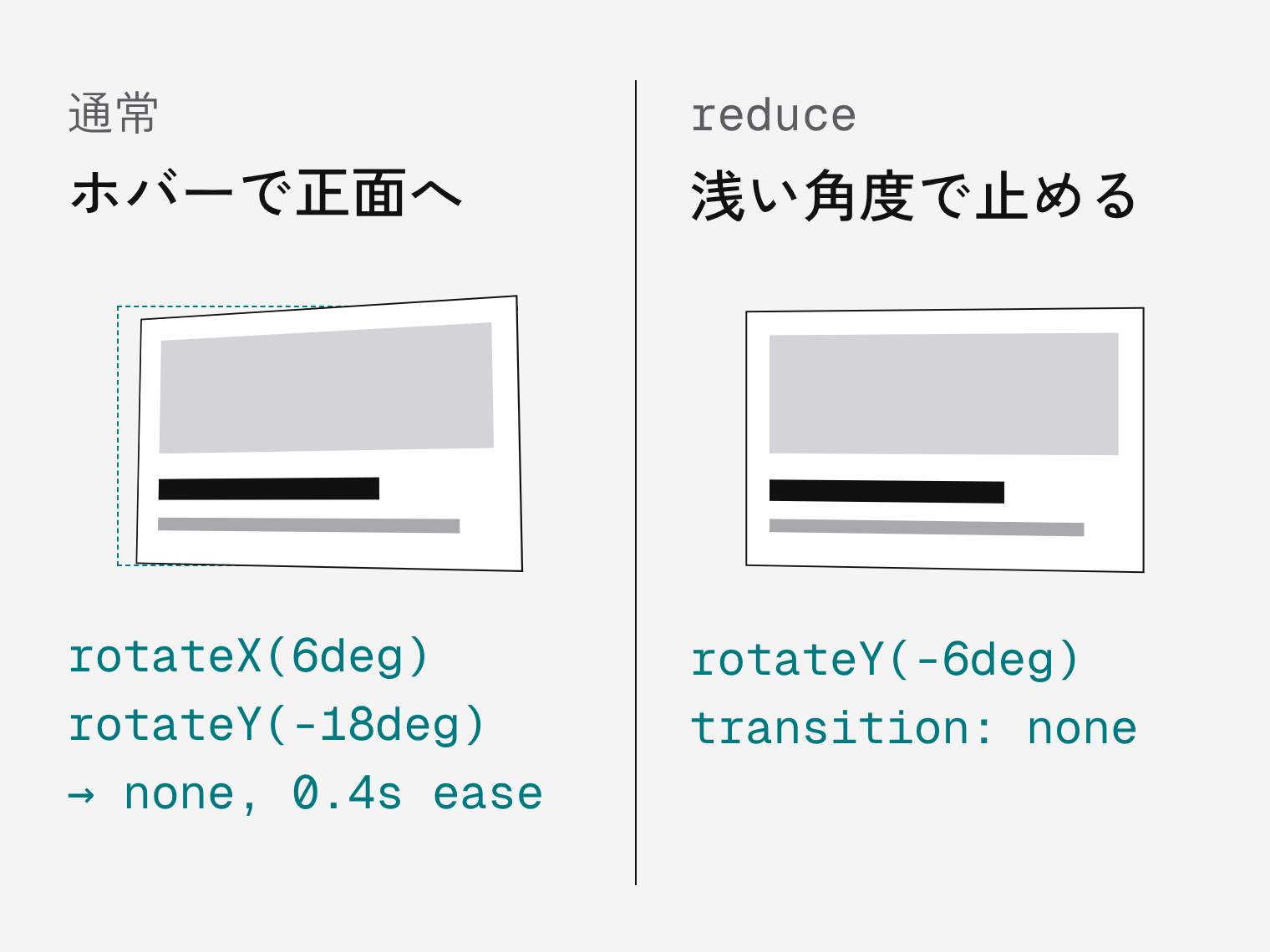
WCAG 2.2 の達成基準 2.3.3「Animation from Interactions」(レベル AAA)は、操作をきっかけに起きる動きを、必須でなければ止められるようにすることを求めています。AAA なので必須の基準にしていない案件も多いはずですが、3D の動きを入れるなら、動きを減らしたときの見え方も一緒にデザインして渡すのが安全です。
決めておくことは3つです。
指示書には、Figma のリンクに加えて、次の値を書きます。
perspective の px、perspective-originpreserve-3d が要るか。要るなら、その親に付けない効果例えば、次のような CSS になります。:focus-visible が効くのは、カードがリンクやボタンなど、キーボードで選べる要素のときです。Chromium 158(Playwright)で、通常のとき・ホバーのときと、prefers-reduced-motion: reduce のときの計算された値を確かめました。
/* 視点を共有する親 */
.showcase {
  perspective: 1200px;
  perspective-origin: 50% 40%; /* Figma には設定がないので指示書で決める */
}

/* 傾けるカード */
.showcase-card {
  transform-origin: 50% 50%;
  transform: rotateX(6deg) rotateY(-18deg); /* Figma と同じ X → Y の順 */
  transition: transform 0.4s ease;
}

/* ホバーとキーボードのフォーカスで正面に戻す */
.showcase:hover .showcase-card,
.showcase-card:focus-visible {
  transform: none;
}

/* 動きを減らす設定では、浅い角度で止め、ホバーでも動かさない */
@media (prefers-reduced-motion: reduce) {
  .showcase-card,
  .showcase:hover .showcase-card,
  .showcase-card:focus-visible {
    transition: none;
    transform: rotateY(-6deg);
  }
}
perspective・perspective-origin・transform-style・prefers-reduced-motion は、MDN で Baseline の「Widely available」です。backface-visibility も Widely available ですが、主要なブラウザすべてで使えるようになったのは 2022年3月と比較的最近です。対応ブラウザの方針が古い端末を含む案件では、エンジニアと確かめてください。
perspective の値と、perspective-origin を指示書に書いたFigma の 3D 変形で、奥行きの表現を試すのも、CSS に渡すのも手軽になりました。それでも、何のために傾けるか、消失点をどこに置くか、動きを減らす人にどう見せるかは、ツールが決めてくれません。この3つを指示書に書いておけば、Figma で作った見え方を、ブラウザでもそのまま再現しやすくなります。
MODS BASE でも、ブランドに合った動きや奥行きの表現を、デザインから実装まで一緒に作っています。迷ったときは気軽にご相談ください。
MODS BASE
MODS BASEは、長野県上伊那郡辰野町を拠点に、WEB 制作、WEB 集客の運用代行、UI/UX デザイン・プロダクト開発、ブランディング・グラフィック、AI 導入支援を手がけるデザイン・開発スタジオです。全国のお客様にオンラインで対応しています。
( Related )