UI/UX
公開 読了まで 約11分

「ライブラリはちゃんと作ってあるのに、AI が作った画面だけ余白も色もばらばら」。エンジニアが Figma MCP(Figma のデータを AI エージェントに渡すための MCP サーバー)とコーディングエージェントで画面を作り始めたチームで、よく聞く悩みです。
Figma は 2026年10月の Config India 2026 で、公開したデザインライブラリにガイドラインのファイルを添えられる「Guidelines」をオープンベータとして発表しました。ヘルプでは、ガイドラインの役目を「エージェントがライブラリの資産だけからは推測できないこと」を伝えるもの、と説明しています。
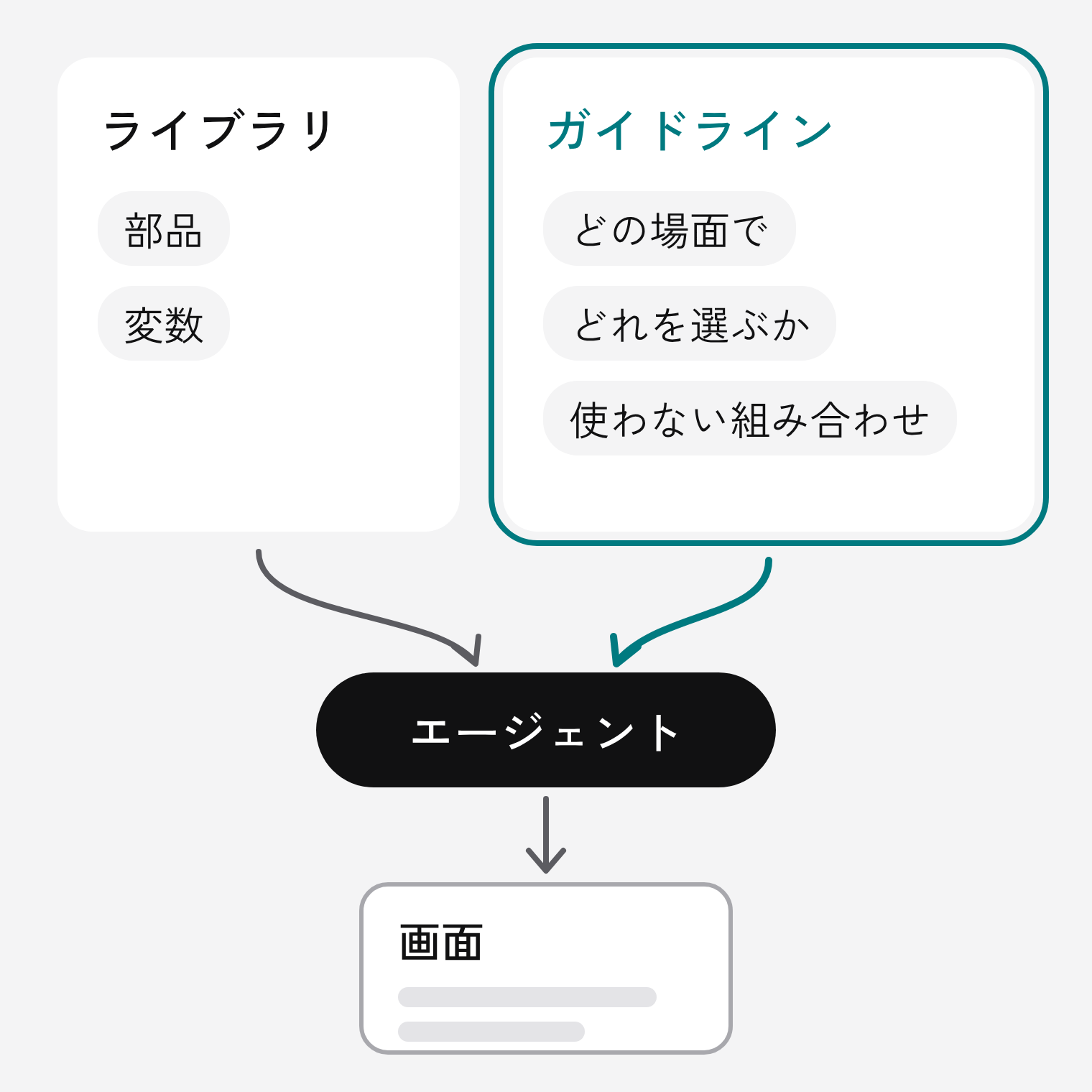
この記事の結論は、ライブラリにあるのは「部品」で、エージェントに足りないのは「どの場面で、どれを選ぶか」という判断だということです。Figma の機能が変わっても使えるように、ガイドラインに何を書き、どんな型で書き、守られているかをどう確かめるかを、作例と一緒にまとめます。
機能や条件は変わりやすいので、この節にまとめます。出典は Figma のヘルプ「Add guidelines files to a design library」と「What's new from Config India 2026」です。
| 項目 | 内容(2026年11月時点) |
|---|---|
| 状態 | オープンベータ |
| 使えるプラン | Professional・Education・Organization・Enterprise(Starter は対象のプランに入っていない) |
| 置き場所 | 公開済みのデザインライブラリ。追加にはそのファイルの編集権限が必要 |
| 読むエージェント | Figma agent。そのライブラリを使う依頼のとき、裏で自動的に渡される |
| ファイルの形式 | Markdown(.md)・テキスト(.txt)・JSON(.json) |
| 量の目安 | 3〜8 個のファイルで合計 100KB 未満が推奨。合計の上限は 200KB |
| 追加の手順 | ファイルメニュー → Library → Manage guidelines... → Upload → Apply changes |
| 注意 | ベータの間は、ファイルを自分で作ってアップロードする。ガイドラインのあるライブラリを使うと、AI クレジットの消費が増えることがある。Figma Make の Make kit を作るときには、現時点では使われない |
ヘルプには、Figma MCP や外部のコーディングエージェントが Guidelines を読むという記載はありません。コード側への届け方は、あとの節で別に書きます。
コンポーネントと変数のライブラリから、エージェントは「何があるか」は読み取れます。けれども、次のような判断はライブラリのどこにも書かれていません。
人のデザイナーなら、レビューや過去の画面から少しずつ覚えていきます。エージェントは、書かれていないことは毎回推測するしかありません。だから、ガイドラインは「部品の説明書」ではなく「選び方の判断の記録」として書きます。
Figma のヘルプは、ファイル名の例として overview.md、guidelines.md、components.md、examples.md、anti-patterns.md、best-practices.md を挙げています。どこから手をつけるかについては、色・余白・角丸から始めるのがよいとしています。これを踏まえると、最初の版は次の5つで十分です。
| ファイル | 書くこと |
|---|---|
| overview.md | このライブラリの対象(どのサービスの、どの画面か)、全体の方針、迷ったときの優先順位 |
| tokens.md | 色は役割(文字・背景・境界・状態)と避ける組み合わせ、余白は尺度と使う場所、角丸は変数ごとの使う場所 |
| components.md | 似たコンポーネントの選び分け、バリアントの選び方、使ってはいけない場面 |
| anti-patterns.md | 例外のない禁止。過去に AI や人が実際に外した例 |
| examples.md | よくある画面(一覧、詳細、フォーム、確認ダイアログ)の組み立ての例 |
書くときのコツは3つです。
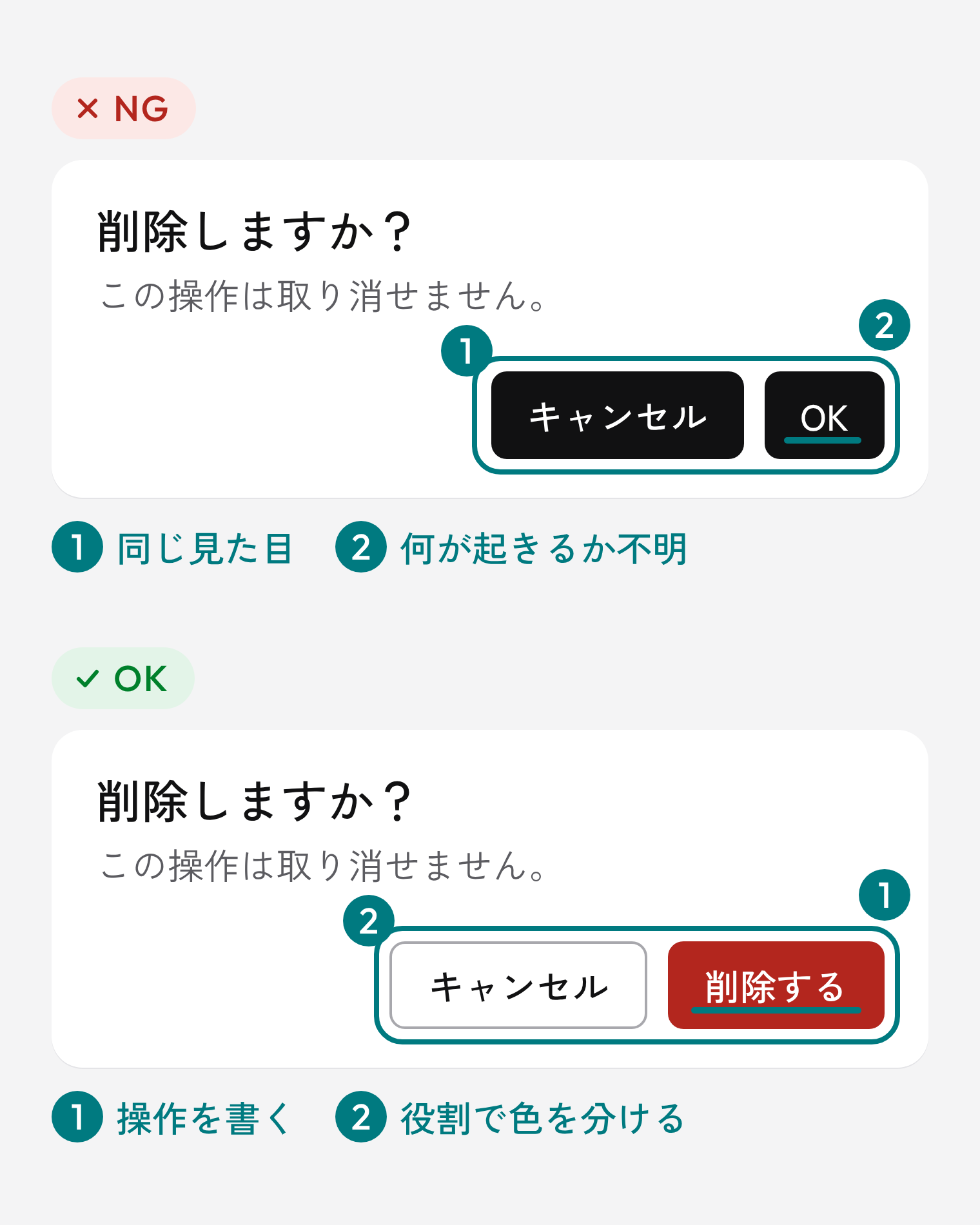
間違えやすい判断は、ヘルプが勧める「シナリオごとの Do と Don't」で書きます。1つのシナリオに、場面の説明、Do の例、Don't の例、その理由をそろえます。GOV.UK Design System が各コンポーネントに「When to use」と「When not to use」を並べ、Atlassian Design System がボタンの使い方を Do と Don't の対で示しているのと同じ考え方です。
components.md の1節の例です(説明用の作例です)。
## 元に戻せない操作の確認ダイアログ

場面:削除・解約・公開の取り消しなど、元に戻せない操作の直前に出すダイアログ。

- Do:実行のボタンは Button / Danger、取り消しは Button / Secondary。
  ボタンの文言は「削除する」のように操作を書く。
- Don't:Button / Primary を2つ並べる。実行のボタンを「OK」にする。
- 理由:Primary は「先に進む」操作の印。元に戻せない操作と同じ見た目にすると、
  押し間違いが起きやすい。文言が「OK」だと、何が起きるか分からない。
tokens.md の余白の節の例です(変数の名前と値は作例です)。
## 余白

- 余白は space/* の変数だけを使う。数値を直接書かない。
- カードの内側は space/card-inset、カード同士の間は space/card-gap、
  セクションの間は space/section。
- Don't:13px・18px など、変数にない値。カードの内側と外側を同じ変数にする。
- 理由:内側より外側を広くすると、どこまでが1枚のカードかが分かる。
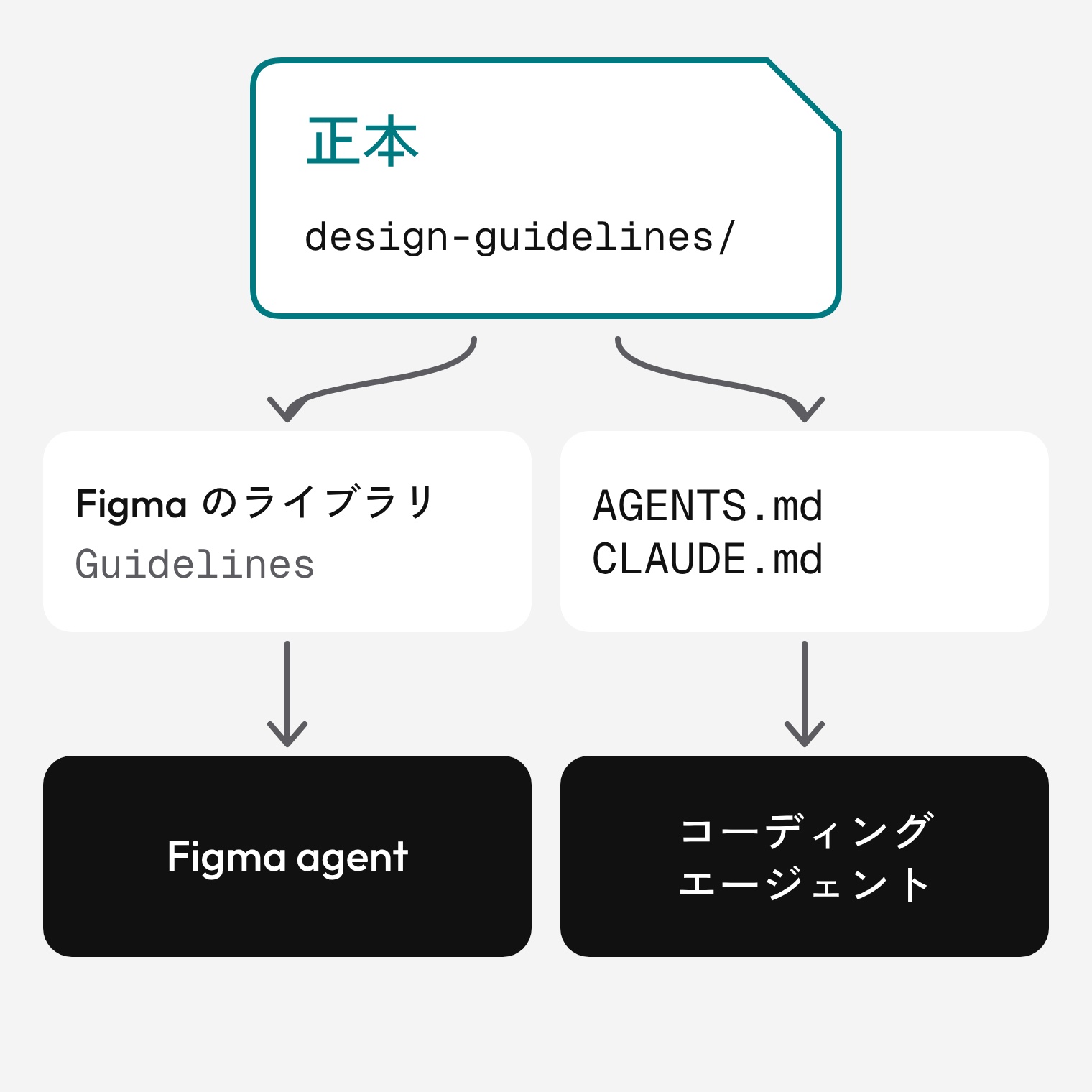
画面を作るのが Figma agent だけとは限りません。エンジニアがコーディングエージェントで実装するなら、同じ判断をコード側にも渡す必要があります。2026年11月時点で、使える入口は次のとおりです。
| 届け先 | 仕組み(2026年11月時点) |
|---|---|
| Figma MCP サーバー | MCP のプロンプト create_design_system_rules で、エージェント向けのルールのファイルを作れる。search_design_system は、つながったライブラリからコンポーネント・変数・スタイルを探す |
| AGENTS.md | リポジトリのルートに置く、エージェント向けの説明のファイル |
| Claude Code | ./CLAUDE.md か ./.claude/CLAUDE.md を読む。AGENTS.md は直接は読まないので、CLAUDE.md に @AGENTS.md と書いて取り込む。.claude/rules/ にトピックごとのファイルも置ける |
| Cursor | .cursor/rules に .mdc の拡張子で置く(.md は無視される)。AGENTS.md もルートとサブディレクトリで使える |
おすすめは、ガイドラインの正本をリポジトリに1つだけ置くことです。たとえば design-guidelines/ に Markdown で書き、同じファイルを Figma のライブラリにアップロードし、AGENTS.md からも参照します。
<!-- AGENTS.md(抜粋) -->
## UI を作るとき
- 先に design-guidelines/ の overview.md・tokens.md・components.md・anti-patterns.md を読む。
- 色・余白・角丸は、デザイントークンの変数だけを使う。値を直接書かない。
- 迷ったら anti-patterns.md の禁止を優先する。
Figma 側だけを直して、コード側のルールが古いまま、というずれを防げます。
ガイドラインは、書いたら終わりではありません。エージェントに同じ依頼を出して、出てきた画面を確かめます。
合計の大きさは、次のコマンドで確かめられます(Ubuntu 24.04 の bash で動作を確かめました)。
# design-guidelines/ の .md・.txt・.json の合計(バイト。100KB ≒ 100000 バイト)
find design-guidelines -type f \( -name '*.md' -o -name '*.txt' -o -name '*.json' \) \
  -exec cat {} + | wc -c
ガイドラインが長くなると、AI クレジットの消費が増えることがあります。量を増やすより、外れやすい判断に絞って書くほうが効きます。
ガイドラインを「エージェントに読ませる文書」として書き直すと、新しく入ったメンバーにも伝わりやすい文書になります。ツールが変わっても、判断を言葉にしておいた分は残ります。
MODS BASE では、デザインシステムの整備や、AI を取り入れた制作の進め方のご相談も承っています。気になることがあれば、お気軽にお声がけください。
MODS BASE
MODS BASEは、長野県上伊那郡辰野町を拠点に、WEB 制作、WEB 集客の運用代行、UI/UX デザイン・プロダクト開発、ブランディング・グラフィック、AI 導入支援を手がけるデザイン・開発スタジオです。全国のお客様にオンラインで対応しています。
AI 導入支援
日々の業務に AI を組み込み、少人数でも回る仕組みをつくります。
( Related )