UI/UX
公開 読了まで 約10分

一覧画面のデザインでは、ちょうど1行に収まる商品名を入れて組むことが多いと思います。ところが実データが入ると「ステンレス電気ケトル 1.0L …」のように切れて、いちばん見たかった型番の末尾が消えている。そんな問い合わせを受けたことはないでしょうか。
2026年11月3日に安定版が公開された Chrome 157 で、CSS の text-overflow に「…」以外の任意の文字列を指定できるようになりました。見た目の選択肢は増えますが、問い合わせの原因は記号ではなく「何を切ってよいか」を決めていないことにあります。この記事では、この話題をきっかけに、省略するか折り返すかの判断基準と、省略するときにデザインの段階で決めて渡すことを整理します。
まず、省略は「例外」として扱うのが基本です。SAP Fiori のガイドラインは、折り返しを一般的な基本のふるまいとし、省略したときは1回の操作で全文を見られるようにすることを求めています。Carbon Design System も、ページの見出し・タイトル・ラベル・エラーメッセージ・入力チェックのメッセージ・通知には省略を使わないとしています。
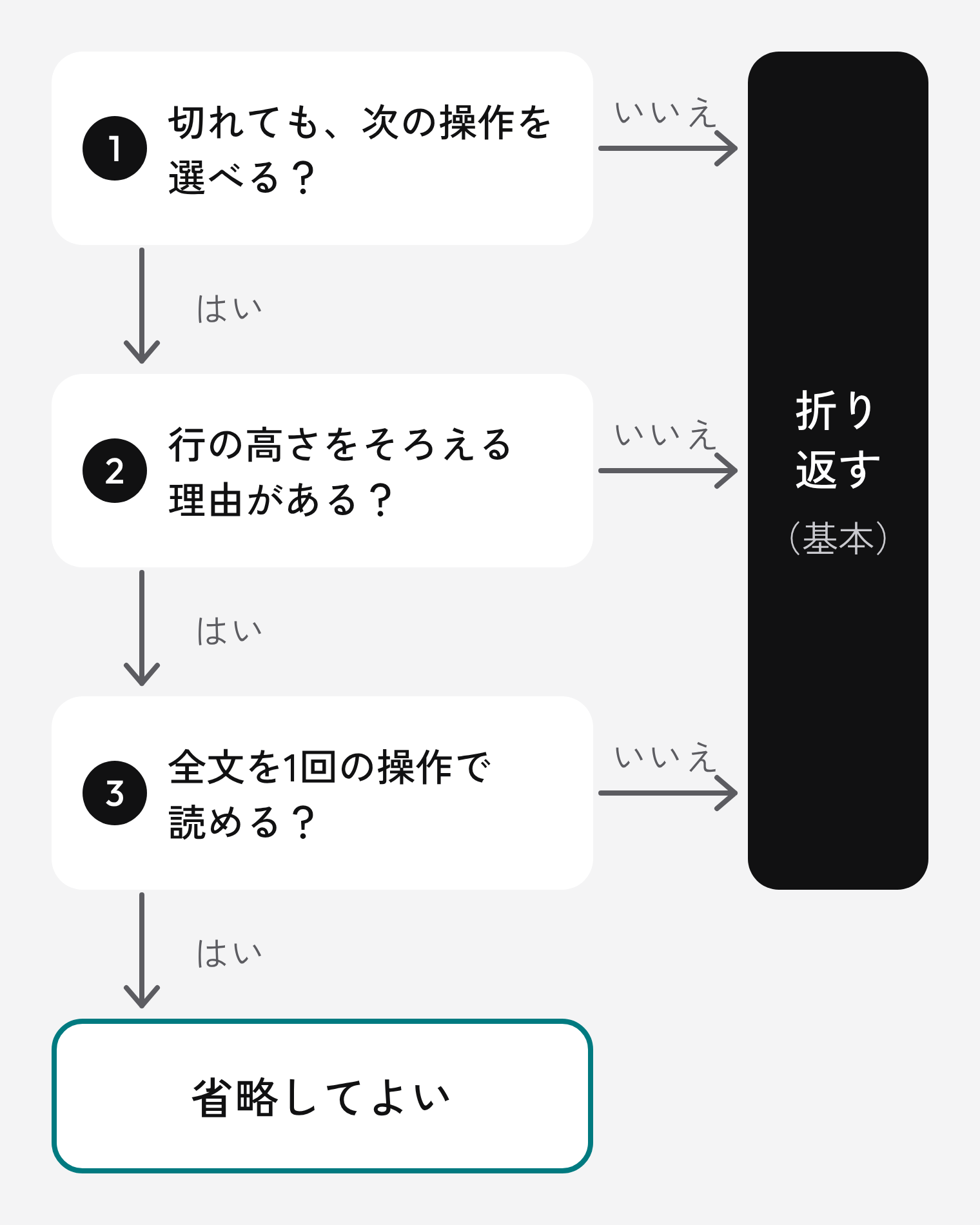
判断は、次の3つの問いで足ります。
3つ目を満たせないなら、省略ではなく、折り返しにするか、幅や情報の並べ方を見直します。
省略すると決めたら、デザインの段階で次の3つを決めます。Figma の画面に「…」が見えているだけでは、実装する人はこの3つを推測するしかありません。
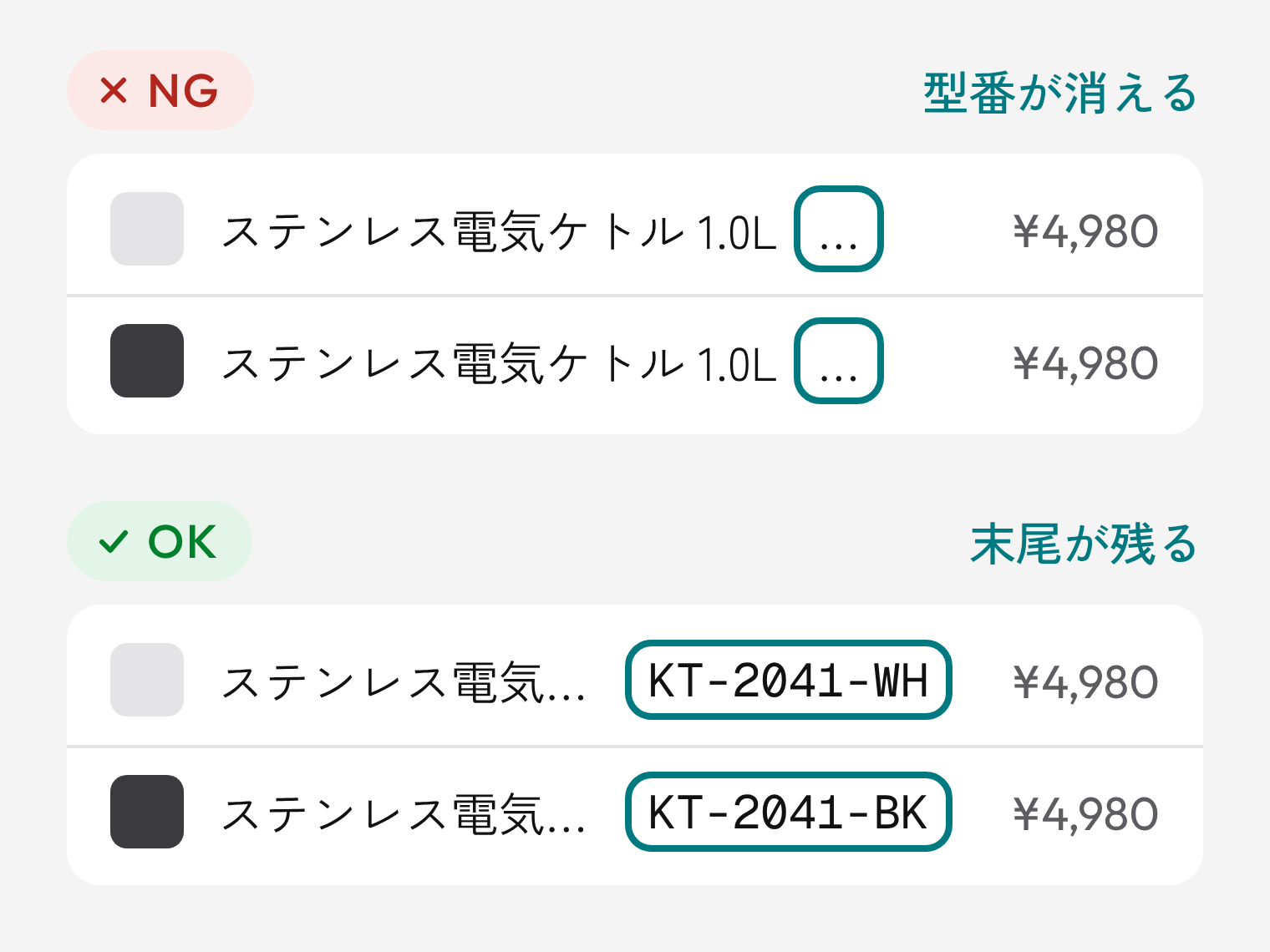
多くの実装は末尾で切ります。ところが、見分けに使う情報が末尾にあるテキストは少なくありません。Carbon は先頭(front-line)・中間(mid-line)・末尾(end-line)の3種類を挙げ、PatternFly も、末尾を「…」で切れないときに中間の省略を使うとしています。
| テキストの例 | 見分けに使う部分 | 切る位置 |
|---|---|---|
| 説明文、メモ、口コミの抜粋 | 先頭 | 末尾 |
| ファイル名(見積書_改訂版.pdf) | 末尾の版と拡張子 | 中間(末尾の数文字を残す) |
| 型番・注文番号(KT-2041-WH) | 末尾の色や枝番 | 折り返す、または中間 |
| パンくず、フォルダの階層 | いまいる場所(末尾) | 先頭か中間 |
| 金額・数量・単位 | 全部 | 切らない |
中間の省略を指定するときは、「末尾の何文字を残すか」まで書きます。拡張子だけでなく、直前の版や枝番まで残したいことが多いからです。
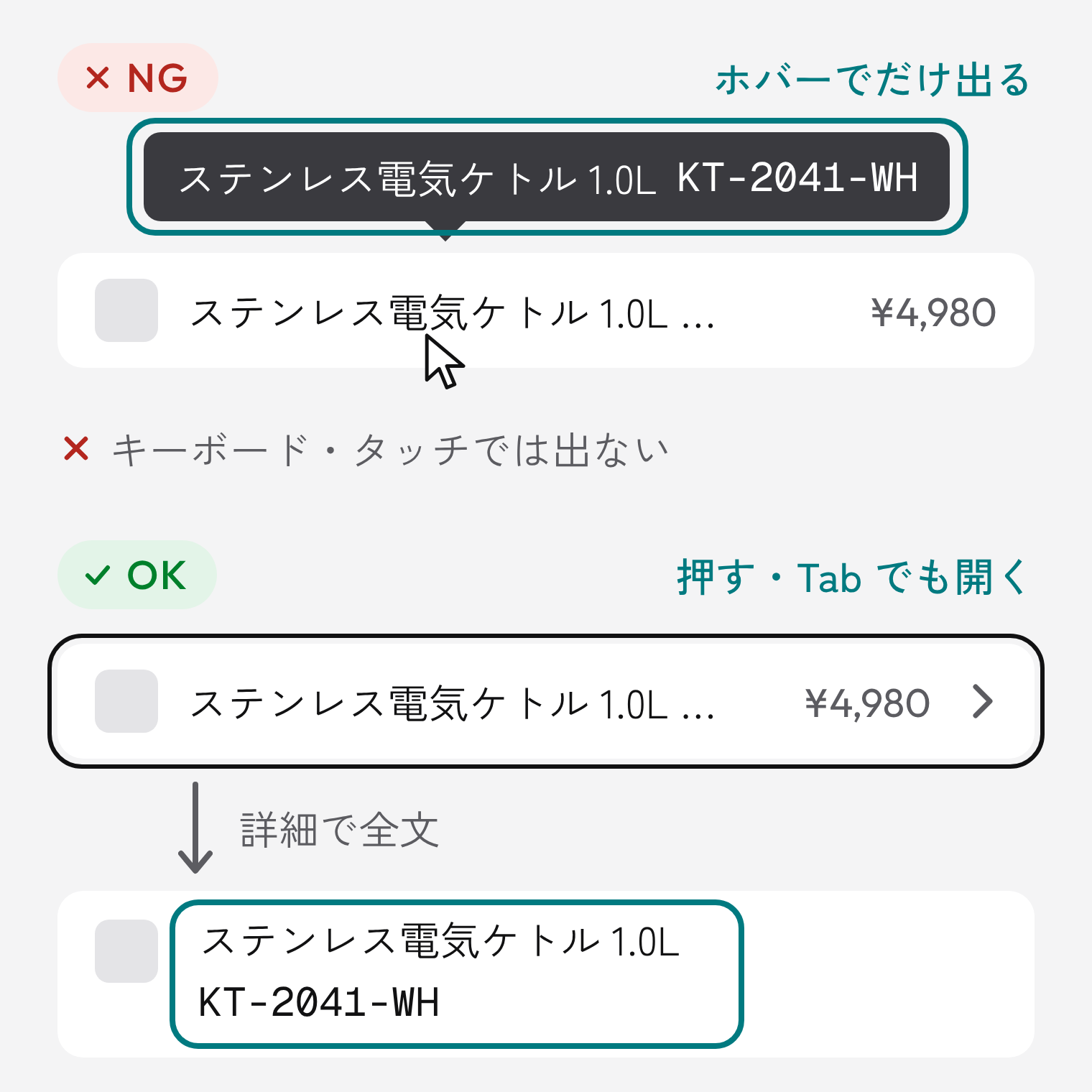
利用者が文字を拡大したり、行間や字間を広げたりすると、デザインでは収まっていたテキストも省略されます。WCAG 2.2 の達成基準 1.4.12(テキストの間隔)の解説書は、はみ出たテキストを省略記号に置き換えるのはよくある慣習だとしたうえで、そうして省略されたテキストを表示する手段がなければこの基準を満たさない、としています。1.4.4(テキストのサイズ変更)の解説書も、フォーカスしたときやユーザーが操作した後に全文が見られるなら、省略してよいとしています。全文への道は、文字を大きくして使う人のためにも必要です。
ここでよく選ばれるのが、HTML の title 属性によるツールチップです。ただし HTML の仕様は、title 属性に頼ることは今のところ推奨しないとし、マウスなどのポインターが必要なため、キーボードだけ・タッチだけの人を除外してしまうと書いています。Carbon や PatternFly のように、ホバーで全文を出すツールチップを勧めるデザインシステムもありますが、それだけを道にはせず、補助と考えます。主な道は、次のどれかにします。
記号は「…」(U+2026、三点リーダー1文字)が基本です。ピリオド3つ「...」は、半角で幅も違うので使いません。行数は、1行で切るのか、2〜3行で切るのかを、部品ごとに決めて書きます。説明文のように複数行で切るときは、何行目の末尾で切るかを指定します。
Chrome 157 で使えるようになった任意の文字列は、たとえば「(続く)」のように、省略されていることをはっきり伝えたい場面で役立ちます。ただし、text-overflow が効くのは行の中で横にはみ出す部分なので、使いどころは1行の省略です。複数行を何行目かで切るときの記号は、仕様では別のプロパティで検討されていて、まだ広く使えません。次の節のとおり対応していないブラウザもあるので、デザインでは「対応していないブラウザでは『…』になる」前提で指定します。
変わりやすい情報なので、この節にまとめます。
text-overflow だけでは、はみ出しは起きません。MDN のとおり、overflow と white-space などをあわせて指定します。-webkit-line-clamp を display: -webkit-box と -webkit-box-orient: vertical と組み合わせて使います。接頭辞のない line-clamp は、MDN では広く使える状態(Baseline)になっていません。実装する人に渡すときの参考に、3つの形を CSS で書くと次のとおりです。Chromium 153(文字列の値に対応していない版)で動かし、1つ目の形(.truncate-end)が「…」にフォールバックすること、2行目で切れること、中間の省略で末尾の「版.pdf」が残ることを確かめました。文字列の値そのものの表示は、対応するブラウザで確かめてください。
/* 1行・末尾で省略。対応していないブラウザは前の行の ellipsis を使う */
.truncate-end {
  overflow: hidden;
  white-space: nowrap;
  text-overflow: ellipsis;
  text-overflow: "…(続く)";
}

/* 2行目の末尾で省略 */
.clamp-2 {
  display: -webkit-box;
  -webkit-box-orient: vertical;
  -webkit-line-clamp: 2;
  overflow: hidden;
}

/* 中間で省略:前半だけ縮め、末尾は残す */
.truncate-middle { display: flex; min-width: 0; }
.truncate-middle__head {
  overflow: hidden;
  white-space: nowrap;
  text-overflow: ellipsis;
  min-width: 0;
}
.truncate-middle__tail { flex-shrink: 0; white-space: nowrap; }
中間の省略は、テキストを「縮めてよい前半」と「残す末尾」の2つに分けて組みます。どこで分けるかはデータによるので、デザインでは「末尾の何文字を残すか」を決めておくと、実装で迷いません。
部品ごとに、次の項目を仕様に書いておくと、実データで崩れたときにも判断がぶれません。
最後の項目がいちばん効きます。Figma で、実データの中からいちばん長いものを入れたフレームを1つ足しておくと、省略の指定が必要な場所が、デザインの段階で見えてきます。
一覧や管理画面の設計で、実データに強い画面の作り方を一緒に考えたいときは、お気軽にご相談ください。
MODS BASE
MODS BASEは、長野県上伊那郡辰野町を拠点に、WEB 制作、WEB 集客の運用代行、UI/UX デザイン・プロダクト開発、ブランディング・グラフィック、AI 導入支援を手がけるデザイン・開発スタジオです。全国のお客様にオンラインで対応しています。
WEB 制作
何を伝え、どう動いてもらうか。UX の設計から考えるホームページ制作。
( Related )