WEB 制作・集客
公開 読了まで 約9分

12月の忙しい時期に、Instagram 用に作った「年末年始休業のお知らせ」の画像を、ホームページのお知らせ欄にもそのまま貼る。小さなお店では、よくあるやり方です。
ところが年明け、Google マップで「営業中」と見て来たお客さまが、閉まった扉の前で引き返すことがあります。ホームページには書いたのに、Google マップの営業時間は、いつもの曜日のままだったからです。
結論から書きます。お知らせは画像だけにせず文字で書くこと。そして、ホームページ・Google マップ・SNS・予約サイトの4か所を、同じ日付と言い方にそろえること。この記事では、その書き方と、Google ビジネス プロフィール(Google マップや検索に出るお店の情報を管理する無料の仕組み)での設定のしかたをまとめます。
Google ビジネス プロフィールの公式コミュニティには、2026年11月5日に「Holiday Checklist & New Features」(年末に向けた点検リストと新しい機能)という題のお知らせが出ました。ヘルプにも、ふだんの営業時間をふつうの言葉で書くと入力欄を埋めてくれる機能が案内されています(一部の地域と言語のみ)。
年末年始は、お店の営業時間がいちばん変わる時期です。そして、お客さまが見る場所は1つではありません。検索結果や Google マップ、Instagram、予約サイト。どこか1つでも古いままだと、そこを見た人には「営業している」と伝わってしまいます。機能が変わっても、この「そろえる」作業は毎年同じです。
Instagram 用の画像は、正方形の中に文字を詰めています。ホームページに貼ると、スマホでは文字が小さくなり、拡大しないと読めません。画像の中の文字は、代替テキストがないと、目の不自由な方が使う読み上げソフトでは読まれません。コピーして予定表に貼ることもできません。
ウェブのアクセシビリティ(だれでも使えるようにする工夫)の国際的な指針 WCAG 2.2 にも、文字で伝えられるなら、文字の画像ではなく文字を使うという項目(1.4.5 文字画像、レベル AA)があります。
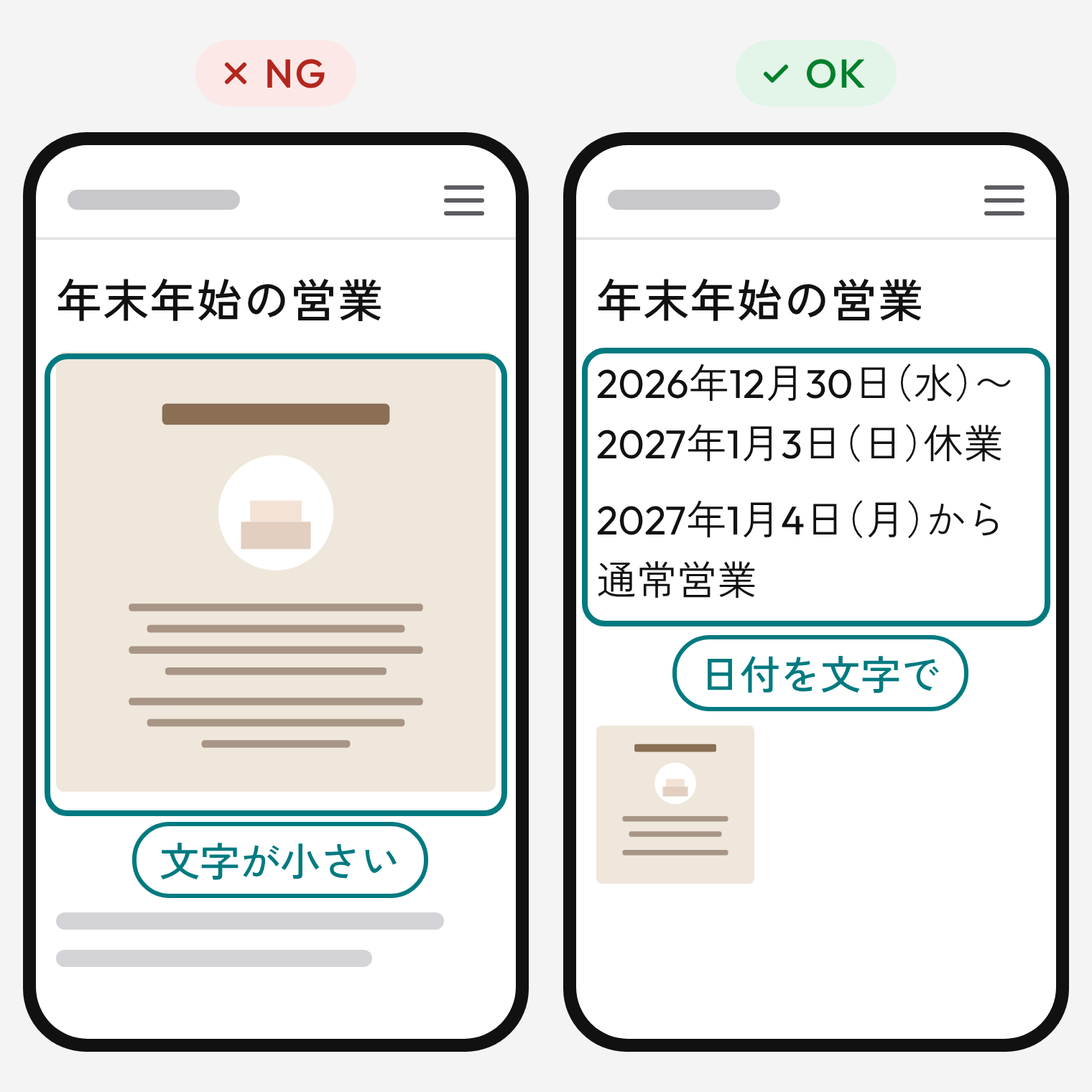
直し方は簡単です。
「12/30〜1/3 お休み」だけでは、年をまたぐと何年の話か分かりません。曜日を添えると、読み間違いに気づきやすくなります。次の5つをそろえて書きます。
| 書くこと | 例 |
|---|---|
| 休みの期間(年・曜日つき) | 2026年12月30日(水)〜2027年1月3日(日) |
| いつもと違う営業時間 | 12月29日(火)は17時まで |
| 再開日 | 2027年1月4日(月)から通常どおり営業 |
| 予約・注文の受付 | 年内のご予約の受け取りは12月29日(火)まで |
| 連絡先 | 休み中のお問い合わせはメールで。1月4日(月)から順にお返事します |
文例は、たとえば次のようになります。
「2026年12月30日(水)から2027年1月3日(日)まで、年末年始のお休みをいただきます。12月29日(火)は17時までの営業です。2027年1月4日(月)から通常どおり営業します。」
ページのタイトルにも年を入れて「2026〜2027年 年末年始の営業について」とすると、来年のお知らせと混ざりません。
去年のお知らせがトップに残っていると、今年の情報まで疑われてしまいます。年が明けたら、最初に確かめたいところです。
ホームページを書き換えただけでは、Google マップの営業時間が変わるとは限りません。Google ビジネス プロフィールで、休みの日ごとに「特別営業時間」を入れます。特別営業時間とは、祝日や年末年始など、決まった日だけいつもと違う営業時間を伝える設定です。
休みの長さによって、使う設定が変わります。ここを間違えると、思わぬ表示になります。
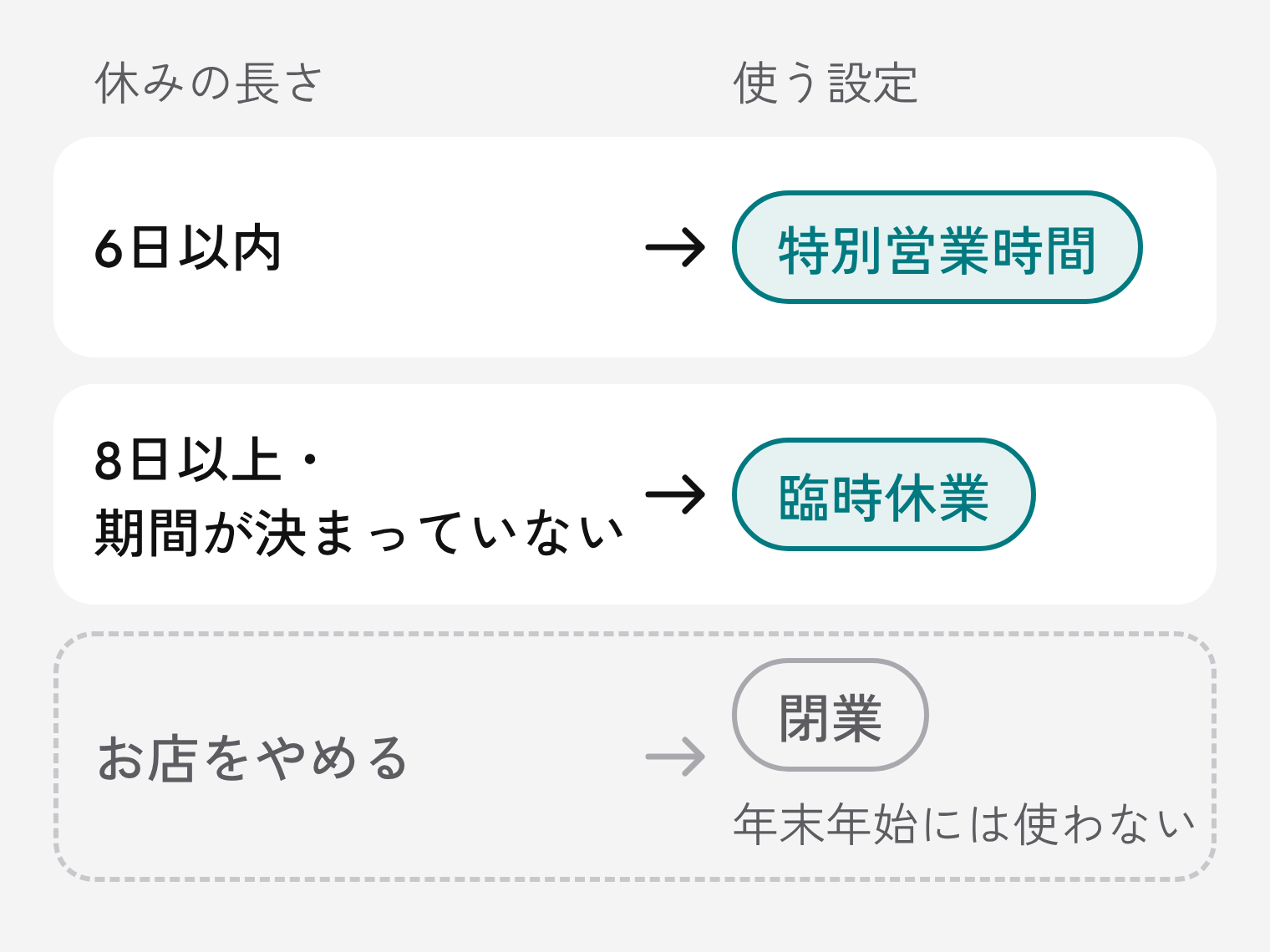
| 休みの長さ | 使う設定 | ポイント |
|---|---|---|
| 数日(6日以内) | 特別営業時間 | 日ごとに「休業」や短い営業時間を入れる |
| 8日以上・期間が決まっていない | 臨時休業 | Google マップと検索に「臨時休業」と出る。再開したら自分で「営業中」に戻す |
| お店をやめる | 閉業 | 年末年始の休みには使わない |
ちょうど7日の休みは、ヘルプのページによって案内が分かれています(下の「2026年11月時点の画面と機能」を参照)。
数日の休みに「臨時休業」を使うのは避けましょう。ヘルプには、臨時休業のお店は、広い言葉で検索されたときに、営業中のお店の後ろに並ぶ場合があると書かれています。
ヘルプでは、祝休日の営業時間は、いつもと同じでも念のため設定することがすすめられています。年末年始だけでなく、祝日も合わせて入れておくと安心です。
設定が終わったら、お客さまと同じ目線で確かめます。自分のスマホで、お客さまと同じように検索して見るのがおすすめです。
| 場所 | 見るところ | 確かめ方 |
|---|---|---|
| ホームページ | トップの1行、お知らせのページ | スマホで開き、拡大しなくても日付と再開日が読めるか |
| Google マップ | 店舗情報の営業時間 | お店の名前で検索し、営業時間の欄を開いて、休みの日が「休業」になっているか |
| SNS(Instagram・LINE など) | 投稿、プロフィールの文 | ホームページと同じ日付・同じ言い方か。古い投稿の固定が残っていないか |
| 予約サイト・ネット注文 | 受付のカレンダー | 休みの日に予約や受け取りが入れられない状態か |
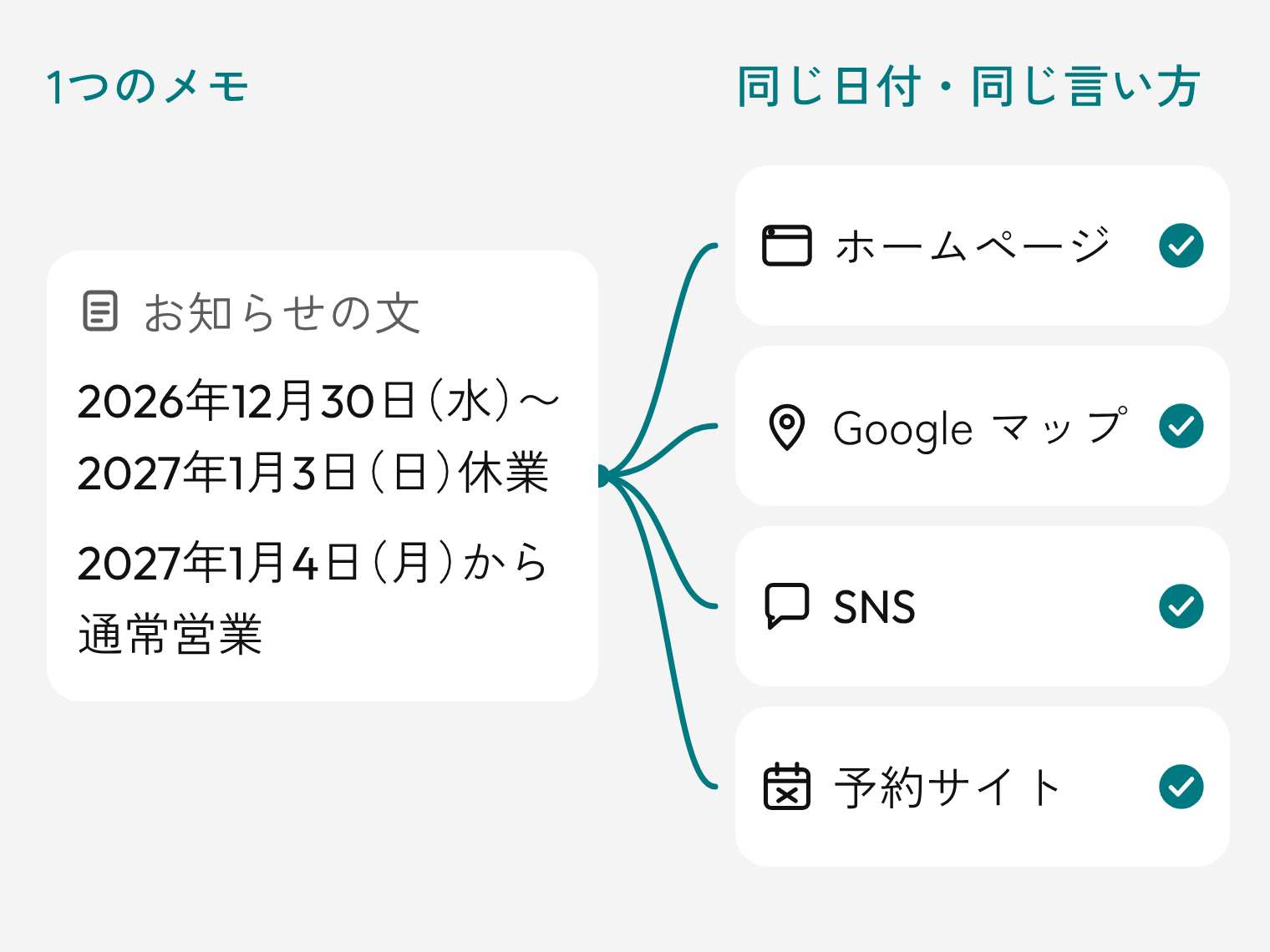
4か所の日付は、1つのメモから写すと食い違いが減ります。最初にお知らせの文を1つ決め、それを各所に貼っていく順番がおすすめです。
| よくある失敗 | 直し方 |
|---|---|
| お知らせが画像だけ | 本文に文字で書き、画像には代替テキストを入れる |
| 「12/30〜1/3」と年も曜日もない | 年・曜日・再開日まで書く |
| Google マップを直し忘れて「営業中」のまま | 特別営業時間で休みの日を「休業」にする |
| 数日の休みに「臨時休業」を使い、戻し忘れる | 6日以内は特別営業時間を使う。臨時休業にしたら、再開日に「営業中」へ戻す予定を入れる |
| 間違えて「閉業」を選ぶ | すぐに営業中へ戻す。年末年始の休みには使わない |
| 去年のお知らせがトップに残っている | 外す日を決めてカレンダーに書く |
Google ビジネス プロフィールの画面や機能は、変わることがあります。2026年11月時点のヘルプの内容をまとめます。
ヘルプ「特別営業時間を設定する方法」には、連続して7日間以上休む場合は臨時休業のマークを付けるとあります。一方、「ビジネスに閉業マークを付ける」には、8日間以上は臨時休業、7日間以下は特別営業時間とあります。「営業時間を編集する」では、特別営業時間を使う場面として「連続して最長 6 日間休業する」が挙がっています。6日以内なら特別営業時間、8日以上なら臨時休業という点は、どのページとも食い違いません。
ヘルプ「営業時間を編集する」には、ふだんの営業時間を、ふつうの言葉(自然言語)で書いた内容から入れる機能([営業時間を生成])が案内されています。ただし「一部の地域と言語でのみ利用可能」とされ、日本で使えるかは、このヘルプには書かれていません。特別営業時間に使えるとも書かれていないので、年末年始の休みは、上の手順で日付ごとに入れます。
臨時休業にした場合は、[プロフィールを編集]→[営業時間]から「決まった営業時間で営業している」を選び直し、営業日と時間を入れて保存します。
お知らせの置き場所が作りにくい、毎年の更新を楽にしたいといったときは、MODS BASE にご相談ください。ホームページの作りから一緒に見直します。
MODS BASE
MODS BASEは、長野県上伊那郡辰野町を拠点に、WEB 制作、WEB 集客の運用代行、UI/UX デザイン・プロダクト開発、ブランディング・グラフィック、AI 導入支援を手がけるデザイン・開発スタジオです。全国のお客様にオンラインで対応しています。
WEB 制作
何を伝え、どう動いてもらうか。UX の設計から考えるホームページ制作。
( Related )