AI 活用
公開 読了まで 約12分

AI に「モーダルを作って」と頼むと、div を重ねて JavaScript でフォーカスと Esc キーを自前で扱うコードが返ってくる。<dialog> で書けば済むのに、とレビューで直す。そんな手戻りが毎週続いているなら、AI への頼み方より先に、チームの「前提」を AI に渡せていないのかもしれません。
2026年11月10日、Chrome チームはコーディングエージェント向けのガイダンス集「Modern Web Guidance」の 1.0 を公開しました。Firefox と Edge のチームも加わったと発表されています。この記事では、これをきっかけに、AI が古い書き方をする理由と、どこまで新しい機能を使ってよいかを AI に伝え、lint とレビューで確かめるチームの進め方をまとめます。道具が変わっても使える部分を中心に書きます。
AI のモデルは、過去に書かれた大量のコードから学んでいます。WEB の世界では、<dialog> や Popover API、:has() が使えるようになる前のコードのほうが、ずっと多く残っています。そのため、何も指示しなければ「よく見かける書き方」、つまり少し前の書き方に寄りがちです。
もう1つは、AI が「このプロジェクトはどのブラウザまで対応するのか」を知らないことです。対応の範囲が分からなければ、安全側に倒して古い書き方とライブラリを選ぶか、逆に一部のブラウザでしか動かない機能を混ぜてしまいます。どちらも、AI の能力というより、前提が伝わっていないことが原因です。
直す順番は次のとおりです。
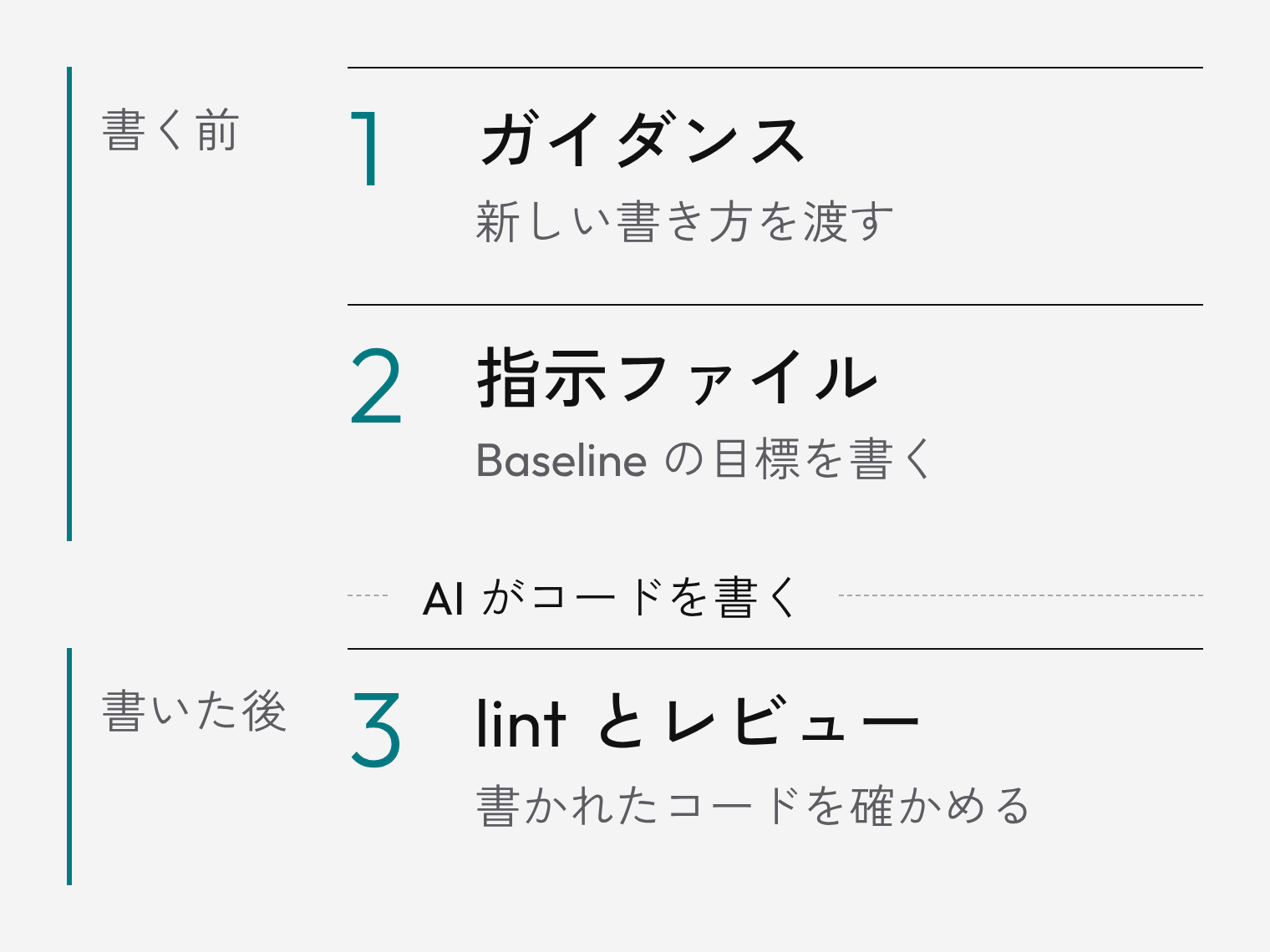
変わりやすい情報なので、この節にまとめます。
npx modern-web-guidance@latest install が推奨されています。Claude Code ではプラグインとしても入れられます。# 推奨(スキルに対応したエージェントなら)
npx modern-web-guidance@latest install
# Claude Code のプラグインとして
claude plugin marketplace add GoogleChrome/modern-web-guidance
claude plugin install modern-web-guidance@googlechrome
set-allow-volatile-features で許可したときだけ使われます。公式ドキュメントにも「結果は、プロジェクトの要件・モデル・プロンプト・使うエージェントによって変わる」とあります。入れれば終わりではなく、次の2つの層とセットで使います。
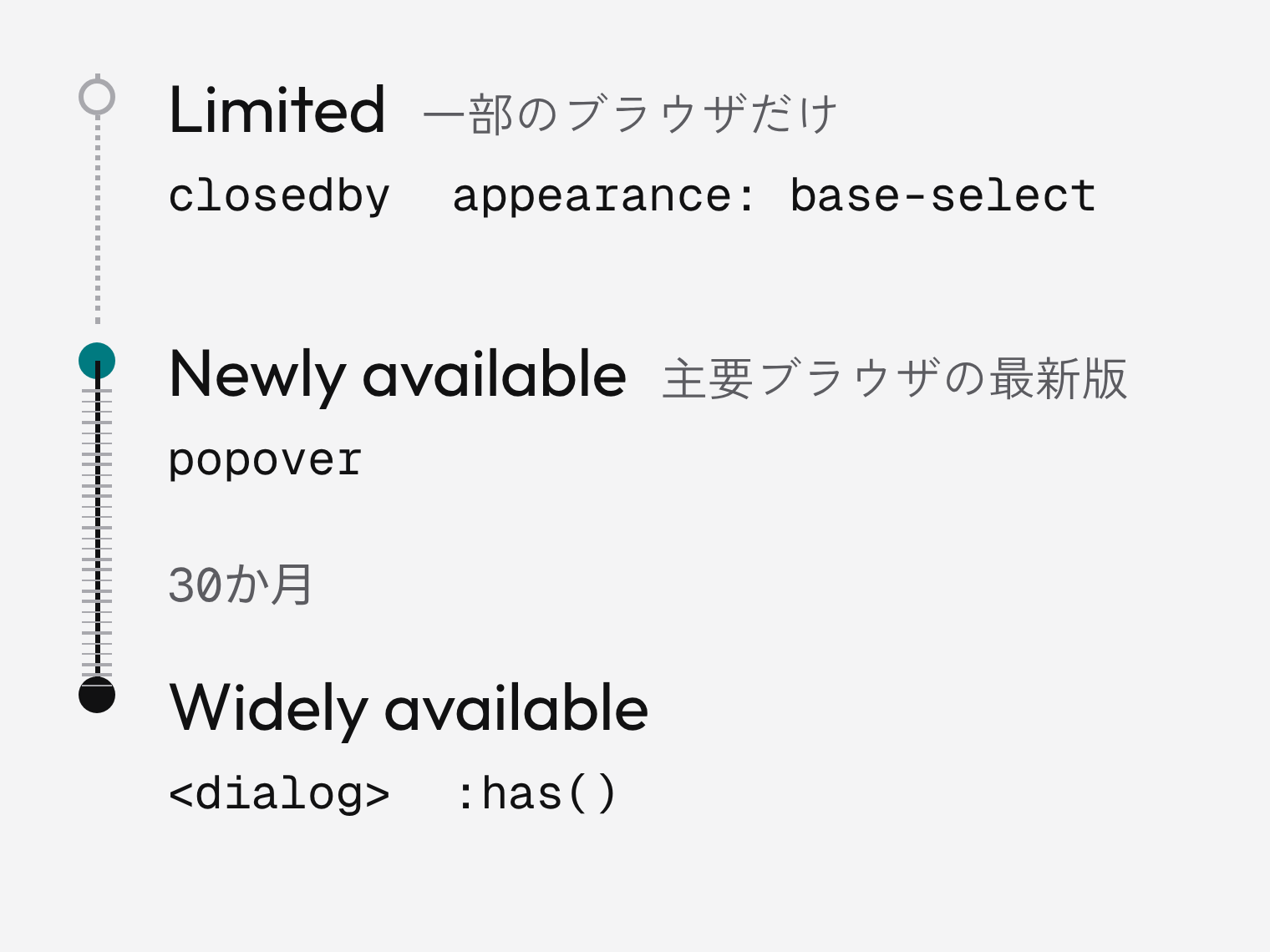
Baseline は、主要なブラウザ(Chrome のデスクトップ版と Android 版、Edge、Firefox のデスクトップ版と Android 版、Safari の macOS 版と iOS 版)の対応状況を表す呼び方です。
| 段階 | 意味 |
|---|---|
| Limited | まだ一部のブラウザでしか使えない |
| Newly available | すべての主要なブラウザの最新版で使える |
| Widely available | Newly available になってから 30か月たった |
「Baseline 2024」のように、Newly available になった年で呼ぶこともできます。
Modern Web Guidance の公式ドキュメントでは、AGENTS.md か CLAUDE.md に目標を書く例が示されています。
This project's Baseline target is Baseline 2024.
目標の書き方は、この一文だけです。チームでは、この下に「目標より新しい機能を使うときは、対応していないブラウザ向けの代わりの書き方を添える」のような自社のルールを足しておくと、レビューの基準とそろいます。
目標そのものの決め方(お客様との合意、browserslist への書き方)は、以前の記事「対応ブラウザの決め方」にまとめました。ここでは、決めた目標を AI に読ませる置き場所を整理します。
| ツール | 読むファイル | メモ |
|---|---|---|
| AGENTS.md に対応するエージェント | リポジトリの AGENTS.md |
編集しているファイルに一番近い AGENTS.md が優先 |
| Claude Code | CLAUDE.md(または .claude/CLAUDE.md) |
AGENTS.md は読まない。CLAUDE.md に @AGENTS.md と書けば取り込める |
| GitHub Copilot | .github/copilot-instructions.md、AGENTS.md など |
どれを読むかは機能と環境ごとに違う。GitHub の対応表で確かめる |
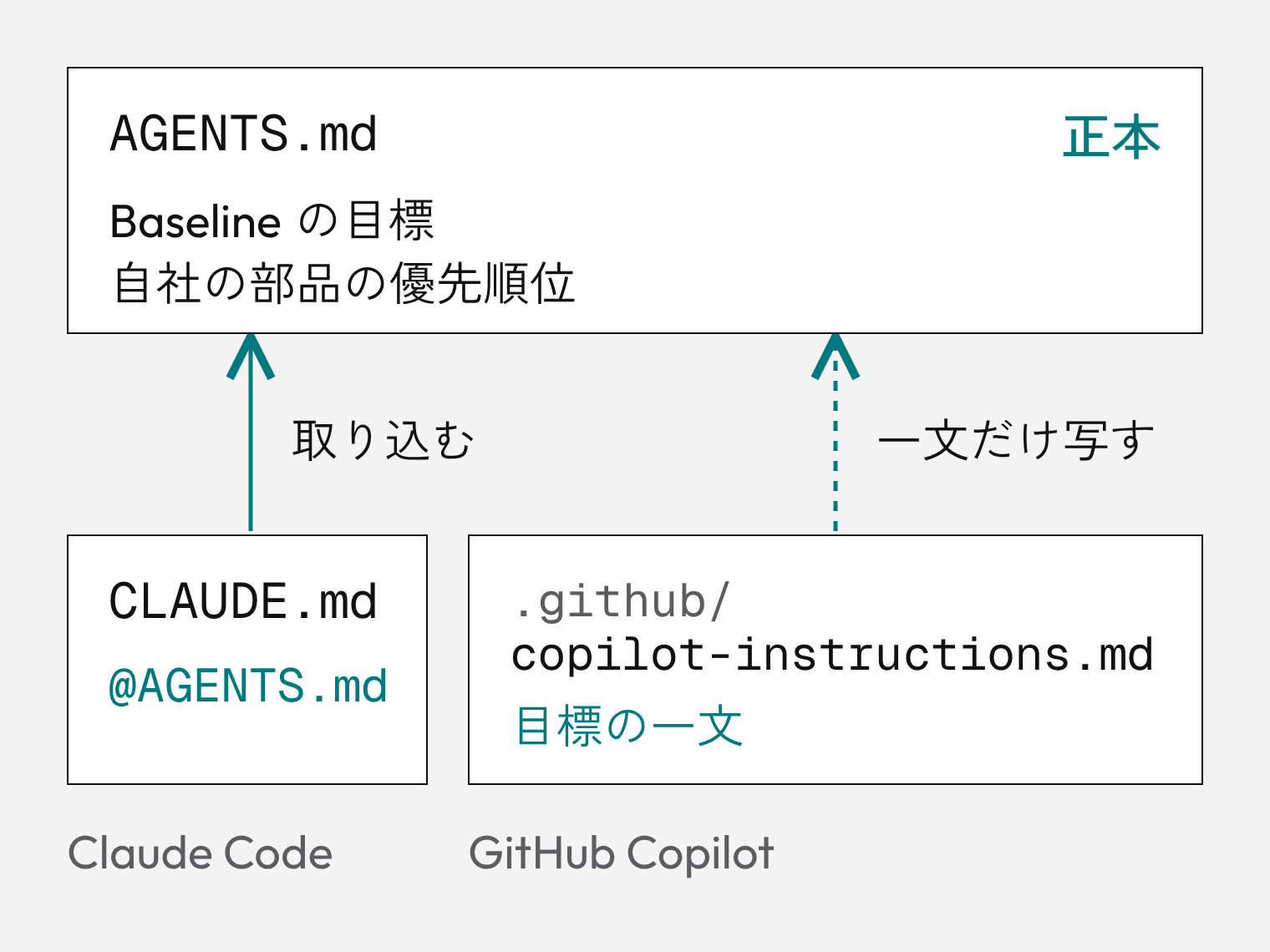
おすすめは、AGENTS.md を正本にして、CLAUDE.md には @AGENTS.md の一行と Claude Code だけの設定を書く形です。GitHub の対応表では、Copilot が AGENTS.md を読むかどうかは機能と環境(GitHub.com、VS Code など)ごとに違います。.github/copilot-instructions.md にも Baseline の目標の一文だけは書いておくと、ずれが起きにくくなります。
制作会社やプロダクトのチームには、すでにモーダルやフォームの部品があることが多いはずです。そのままにすると、AI がガイダンスに従って、自社の部品を <dialog> や素の <input> に置き換えてしまうことがあります。
Chrome のブログで紹介された note 株式会社の事例では、AGENTS.md に「Modern Web Guidance が勧めるからといって、使える自社のコンポーネントを素の HTML 要素に置き換えない」「食い違うときは自社のコンポーネントを優先する」と書いています。チームでも、次の順番を一言で書いておくと迷いが減ります。
## 優先順位
1. このリポジトリの components/ にある部品
2. Modern Web Guidance のガイド
3. それ以外の一般的な書き方
部品の中身を直すときは、2 に従って書き換えてよい。
指示を書いても、AI が守るとは限りません。そこで、Baseline の範囲を外れた機能を lint で見つけます。CSS は ESLint 公式の @eslint/css、HTML は @html-eslint/eslint-plugin に、どちらも use-baseline というルールがあります。
// eslint.config.js(ESLint 9.39.5 と 10.15.0、@eslint/css 2.0.1、@html-eslint/eslint-plugin 0.68.0 で確認)
import css from "@eslint/css";
import html from "@html-eslint/eslint-plugin";
import htmlParser from "@html-eslint/parser";

export default [
  {
    files: ["**/*.css"],
    plugins: { css },
    language: "css/css",
    rules: { "css/use-baseline": ["warn", { available: "widely" }] },
  },
  {
    files: ["**/*.html"],
    plugins: { "@html-eslint": html },
    languageOptions: { parser: htmlParser },
    rules: { "@html-eslint/use-baseline": ["warn", { available: "widely" }] },
  },
];
available には "widely"・"newly"・年(2024 など)を書けます。手元(Node.js 22.23.5)で、新しめの機能を並べたファイルに試した結果が次の表です。比べるために、web-features 3.47.0(Baseline のデータの元)の状態を並べました。
| 書いたもの | web-features の状態 | "widely" の指摘 |
|---|---|---|
:has()、CSS ネスト |
Widely | なし |
@starting-style |
Newly | あり |
field-sizing |
Newly | あり |
position-area(アンカー配置) |
Newly(2026年1月)※アンカー配置の機能全体は Limited | あり |
appearance: base-select |
Limited | あり |
<dialog closedby> |
Limited | あり |
commandfor / command |
Newly | あり |
popover 属性 |
Newly(2025年1月) | なし |
ほとんどは期待どおりですが、popover 属性は指摘されませんでした。@html-eslint 0.68.0 が持つデータでは、この属性が Widely available(年は 2024)として扱われていたためです。また、同じ HTML のルールを年(2024)で指定すると、Limited の closedby も指摘されませんでした。ルールごとに使うデータと判断の細かさが違う、ということです。
そのため、lint は「見落としを減らす網」として使い、判断は人がします。
warn で入れ、版を固定して、更新するときに結果の差を見る"widely" か "newly" で始めるAI が書いたプルリクエストでは、次の5つを確かめます。
@supports や機能の検出)が添えてあるかまずは、AGENTS.md に Baseline の目標を一文書くところから始めてみてください。MODS BASE でも、制作の現場でこの進め方を試しています。
MODS BASE
MODS BASEは、長野県上伊那郡辰野町を拠点に、WEB 制作、WEB 集客の運用代行、UI/UX デザイン・プロダクト開発、ブランディング・グラフィック、AI 導入支援を手がけるデザイン・開発スタジオです。全国のお客様にオンラインで対応しています。
WEB 制作
何を伝え、どう動いてもらうか。UX の設計から考えるホームページ制作。
( Related )