本文へ移動
AI 活用

「生成AIを使わないで」と言われたら。Canva・Figma・Adobe の生成AIをオフにする設定と、線引き・納品での申告

公開 読了まで 約10分

( この記事の要点 )

  1. 「生成AIを使わないで」は、生成・AI の補助・学習への利用の3つに分け、それぞれ使うかどうかをお客様と決める
  2. ツールで止められる範囲には差がある(2026年11月時点)。Canva は個人(無料・プロ、順次提供中)とチームの設定、Figma でオフにできると書かれているのは Enterprise、Adobe は Firefly 入りのプランでは個人で止められない
  3. 止められない部分は運用で決め、着手前に書面で合意し、設定の画面や素材の出どころを記録して納品で申告する

見積もりの段階や契約書の追記で、お客様から「生成AIは使わないでください」「使った場合は申告してください」と言われることが増えてきました。自治体や出版、教育、写真に関わるお仕事だと、とくに多い印象です。

2026年11月には、Canva に生成AIの機能をまとめて止める設定が加わったと報じられました。ツールの側で「切る」手段が整ってきたのは助かりますが(Canva のヘルプでは順次提供中とされています)、設定を1つ切れば済む話ではありません。お客様の言う「生成AI」がどこまでを指すのかが決まっていないと、背景の切り抜き1つでも後から行き違いになります。

この記事では、依頼を受けたときに「対象を線引きする → ツールで止める → 合意する → 記録して納品で示す」の順で、明日から使える手順をまとめます。

「生成AIを使わないで」は、3つに分けて確かめる

お客様が心配していることは、だいたい次の3つのどれか(または全部)です。同じ「AI」でも、止める場所も、示し方も違います。

分け方例お客様が心配しやすいこと
生成(新しく作る)文章や画像からの画像の生成、画像の拡張、生成塗りつぶし、文章の自動作成他人の作品に似る、権利の説明ができない、実在しないものが混ざる
AI の補助(今あるものを処理する)背景の削除、被写体の自動選択、ノイズの除去、文字起こし「AI を使った」と言われたときの説明
学習への利用(預けたデータの行き先)ツールの会社が、作業中のデータを AI の改善に使うかどうか未公開の資料や写真が外に使われる
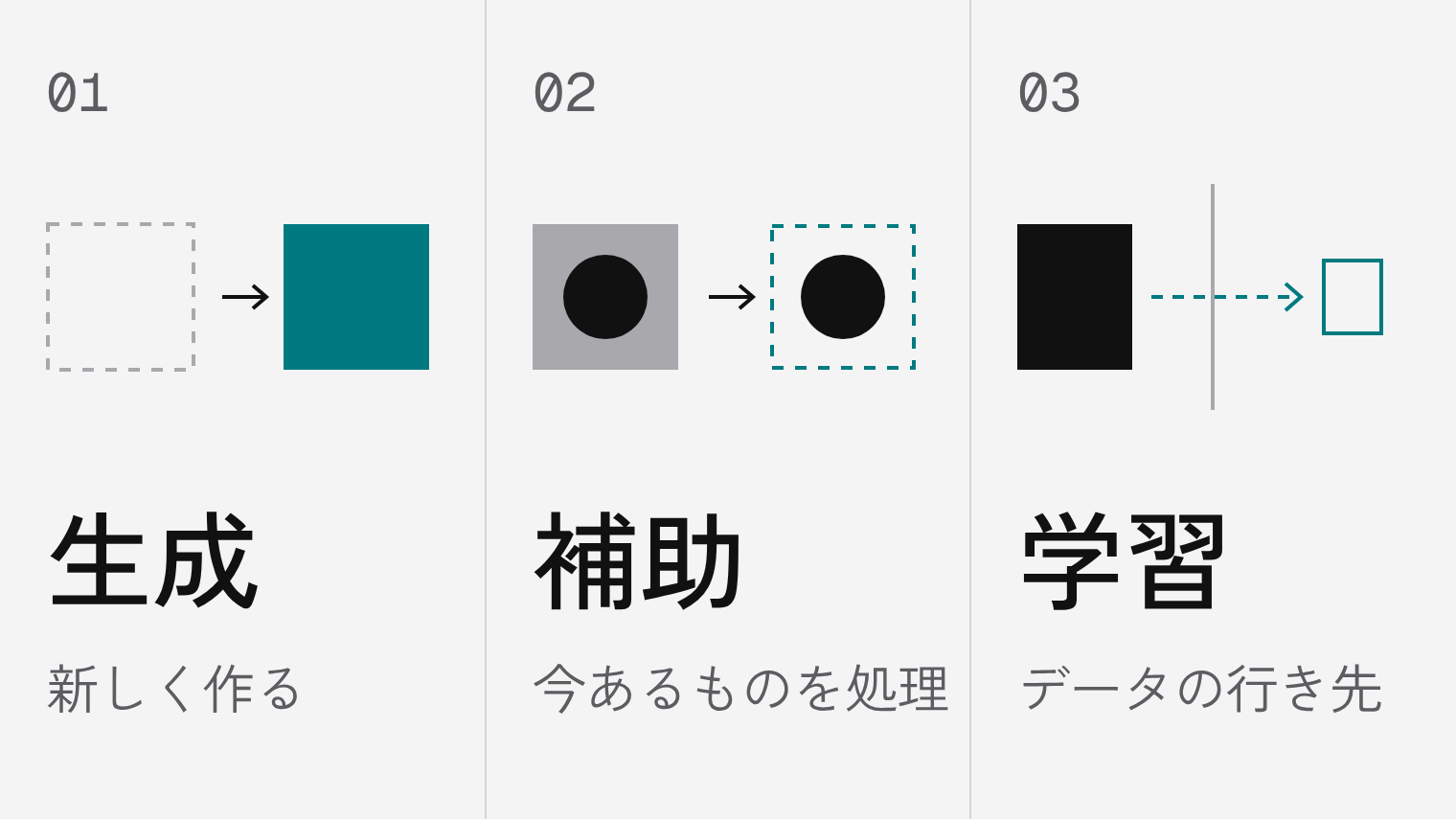
3つの区分の図。01「生成」新しく作る(点線の空の四角から色の付いた四角へ)。02「補助」今あるものを処理(背景つきの丸から、背景を外した丸へ)。03「学習」データの行き先(手元の資料から、境目の線を越えて外へ出る点線の矢印)。
同じ「AI」でも、生成・補助・学習への利用で止める場所も示し方も違う

たとえば「背景の削除はよいが、写真の拡張や画像の生成はしない」「どれを使っても、作業データは学習に使われない設定にする」のように、3つそれぞれに「使う/使わない」を決めると話がかみ合います。

なお、この線引きは公的に決まっているものではありません。文化庁の「AIと著作権について」のページにある考え方やチェックリストも、生成AIと補助の機能の境目までは示していません。日本グラフィックデザイン協会(JAGDA)の知財権セミナー2025の資料「JAGDAと考える、みんなの契約書」でも、制作者が AI の利用を発注者に告げるべきかは「今後の検討課題として回答を控える」とされています。だからこそ、案件ごとにお客様と決めておく必要があります。

ツールごとの生成AIをオフにする設定(2026年11月時点)

ここに書く設定の名前・場所・プランの条件は変わりやすいので、作業の前に各社のヘルプで確かめてください。確認したのは2026年11月27日です。

Canva

  • 個人(Canva 無料・Canva プロ):ヘルプ「Turn off AI features and see less AI-generated content」に、生成AIの機能をまとめて止める設定が案内されています。既定はオンです。ヘルプでは順次提供中で、まだ表示されない場合があるとされ、手順の欄は「Steps coming soon」(準備中)です(2026年11月27日時点)。PetaPixel の報道では、プロフィール → 設定 → 権限 の「Enable generative AI features」とされています。画面の表記は変わることがあります。
  • 止めても、ヘルプによると「背景リムーバー」のような低リスクの機能は使えるままです。報道では、Magic Grab も残るとされています。つまり「AI の補助」は残るので、お客様が補助も避けたい場合は、使わない機能として決めておきます。
  • 個人の設定は、無料・プロから Canva チーム・エンタープライズ・教育に移ると引き継がれません。
  • チーム:所有者・管理者が、設定 → 管理と権限 → 権限 → 「マジックとAI」で、メンバーが使える機能を決めます。チーム・ビジネスでは既定で全員が使える状態です。ヘルプでは変更は新しいデザインに適用され、すでにマジック機能を使ったデザインでは引き続き使えるとされています。
  • 学習への利用:Canva のプライバシーのページでは、プライバシーの設定に沿わない限り、利用者のコンテンツを AI の機能の改善に使わないとしています。ビジネス・チーム・エンタープライズのコンテンツは改善に使わないとしています。
  • AI で作られた素材を見かけにくくする設定(アカウント → AI personalization)もありますが、ヘルプでは提供地域が「Global market」とされ、AI の素材を完全に消すものではありません。素材の選び方は、別に確かめる必要があります。

Figma

  • ヘルプ「Manage AI settings and content training for your team or organization」で、AI の機能をオンにもオフにもできると書かれているのは Enterprise の組織の管理者です(Admin → Settings → AI → AI features。ワークスペースごとにも設定できます)。
  • Starter・Professional・Organization の説明は、AI の機能をオンにする手順が中心です。Starter は「一度オンにすると、そのアカウントでは常に有効」とされています。Enterprise 以外のプランでチーム全体を確実に止めたい場合は、設定に頼らず「使わない機能」として運用で決めるのが現実的です。
  • 組織の AI の設定は、各ワークスペースと下書きの既定になります。別のワークスペースや、設定の違うチームのファイルで作業しないよう、案件のファイルの置き場所も決めておきます。
  • 学習への利用(content training):Starter と Professional は既定でオン(管理者がオフにできます)、Organization と Enterprise は既定でオフです。生成AIを止めたいお客様の案件では、まずここを確かめます。

Adobe(Photoshop・Illustrator など)

  • 「Adobe Firefly FAQ」では、プランに Firefly が含まれている場合、個人では止められないとされています。Teams・Enterprise の管理者が Photoshop・Illustrator の生成機能を一括で止める方法は、公式のヘルプでは確認できませんでした(教育機関の K-12 向けには、管理者が止める案内があります)。
  • そのため、どの機能が生成AIにあたるかを「Creative Cloud Generative AI Features」の一覧で確かめ、案件の中では使わないと決めて運用します。生成塗りつぶしは、この一覧に入っています。
  • 学習への利用:同じ FAQ で、Creative Cloud の契約者の個人のコンテンツで学習しないとしています。
個人で止める管理者で止める学習への利用
Canva無料・プロ向けに順次提供(手順はヘルプで準備中)チーム系の「マジックとAI」チーム系のコンテンツは改善に使わない。個人はプライバシーの設定に沿う
Figmaなし(チーム・組織の設定)オフにできると明記は EnterpriseStarter・Professional は既定でオン
AdobeFirefly 入りのプランは止められない一括で止める方法は確認できず(K-12 を除く)契約者の個人のコンテンツで学習しない

表は2026年11月27日に各社のヘルプで確かめた内容です。

着手前に、対象を書面で合意する

設定で止められないものが残る以上、いちばん効くのは着手前の合意です。見積もりや発注書に、次の項目を1枚で添えておくと、あとで「どこまでが AI か」でもめにくくなります。
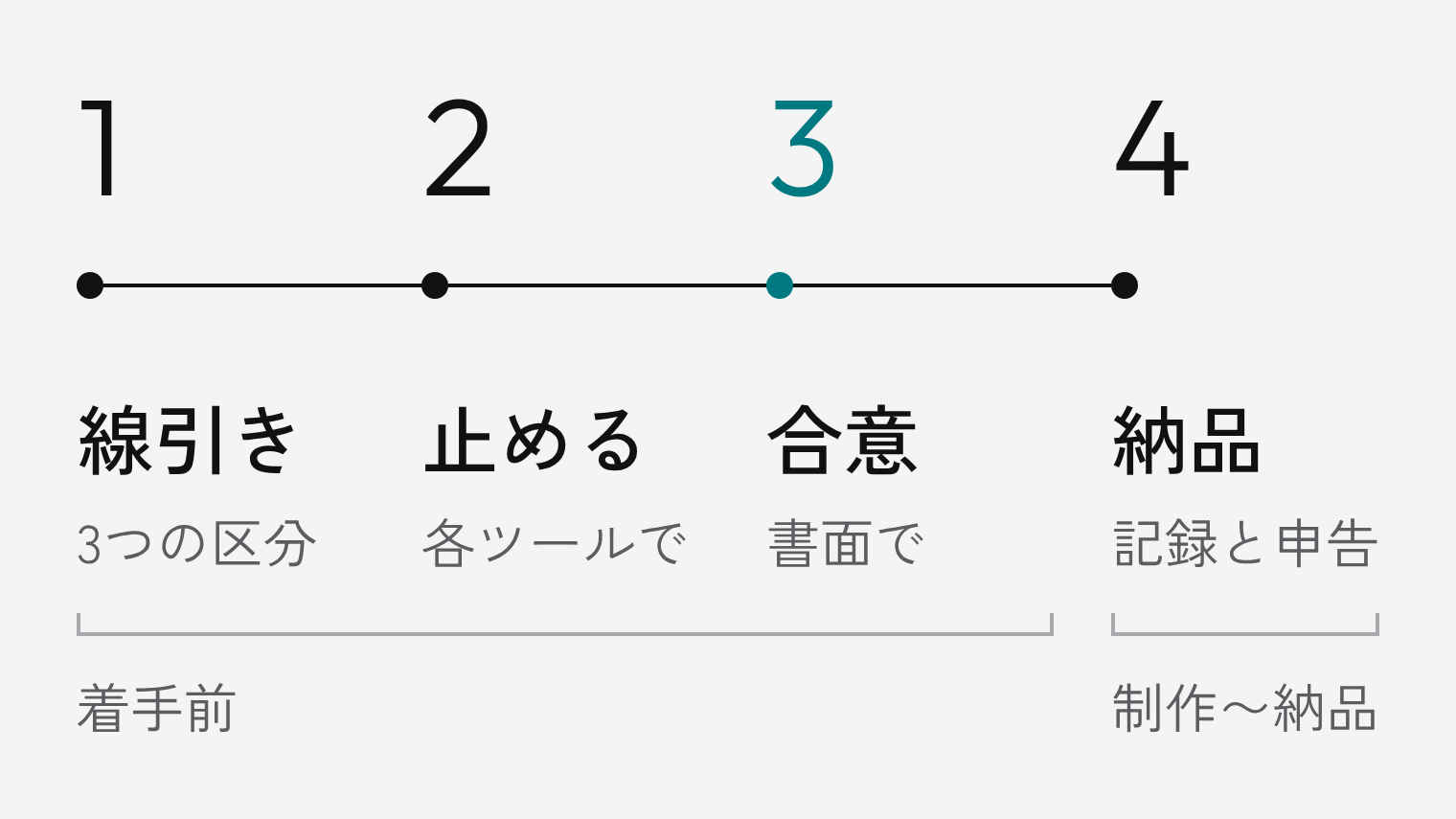
4段階の流れ。1「線引き」3つの区分、2「止める」各ツールで、3「合意」書面で、4「納品」記録と申告。1〜3の下に「着手前」、4の下に「制作〜納品」。
対象を線引きし、ツールで止め、書面で合意してから、記録して納品で申告する
  1. 対象:生成/AI の補助/学習への利用の3つを、それぞれ「使わない」「使ってよい」「事前に相談」のどれにするか。
  2. 範囲:納品物だけか、ラフ・提案用のイメージ・社内の検討用も含むか。
  3. 素材:素材サイトの画像やイラストで、AI で作られたものを使わないか(素材サイトによっては AI 生成の印や絞り込みがあります)。
  4. 使うツール:案件で使うツールとプラン、学習への利用の設定。
  5. 示し方:納品のときに、何をどう申告するか。

文例は、たとえば次のような書き方です。

「本件の制作物(ラフ・提案用の画像を含む)では、画像・文章を新しく作る生成AIの機能を使用しません。背景の削除などの補助の機能は、使用した場合に納品時に申告します。作業に使うツールは、作業データを AI の学習に使わない設定にします。」

この文例は MODS BASE が作った一例です。契約上の扱いは、必要に応じて専門家に確かめてください。

制作中と納品で、使っていないことを示す

「使っていない」ことは、あとから証明しにくいものです。完璧な証明はできなくても、説明できる材料を残しておくと安心です。

  • 設定の記録:着手した日に、各ツールの AI の設定と学習への利用の設定の画面を保存しておきます。
  • 素材の出どころ:写真・イラスト・書体の入手先と、ライセンスの控え。素材サイトの作品ページの URL も残します。
  • 作業ファイル:レイヤーを統合しない作業データを保管しておくと、どこをどう加工したかを説明できます。
  • コンテンツ認証情報(Content Credentials):Adobe は、すべてのピクセルを Firefly で生成した素材には自動で付けるとしています。Photoshop などでは、コンテンツ認証情報の機能を使って追加の情報を含めることを選べます。付けた場合に何が記録されるかを、お客様と事前に共有しておきます。

納品のときは、合意した項目に沿って申告欄を1枚添えます。

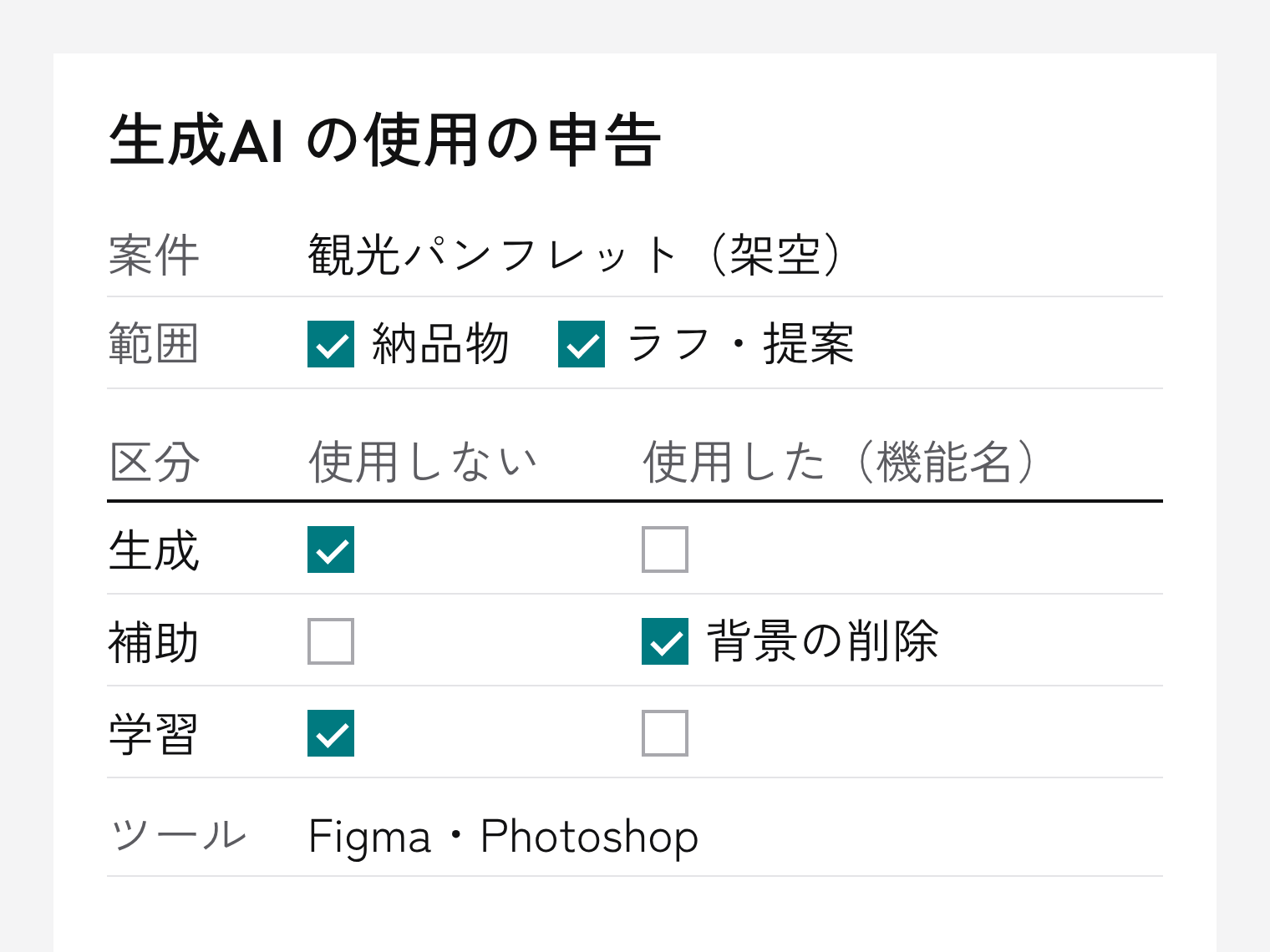
申告欄の作例。見出し「生成AI の使用の申告」。案件「観光パンフレット(架空)」。範囲は「納品物」「ラフ・提案」に印。区分ごとに「使用しない」「使用した(機能名)」の欄があり、生成と学習は「使用しない」、補助は「使用した」で「背景の削除」。ツール「Figma・Photoshop」。
納品時の申告欄の例。説明用の作例です

迷いやすいところ

背景の削除や自動選択も「AI」に入りますか

ツールによって扱いが違います。Canva では、生成AIを止める設定のあとも背景リムーバーは使えるままです。お客様に確かめて、合意の「AI の補助」の欄に書いておくのが確実です。

過去の案件のデータを使い回すのは

過去の素材に生成AIで作った部分がないかを確かめます。とくに、拡張や生成塗りつぶしで作った背景は見た目で分かりにくいので、作業ファイルの記録が役に立ちます。

提案の段階だけ使うのは

お客様によっては、ラフやイメージの段階も対象にしたいことがあります。合意の「範囲」の項目で、先に決めておきます。

まとめ

  • 「生成AIを使わないで」は、生成・AI の補助・学習への利用の3つに分けて、それぞれ使うかどうかを決める。
  • ツールの設定で止められる範囲には差がある。Canva は個人(無料・プロ、順次提供中)とチームの設定、Figma ではオフにできると書かれているのは Enterprise、Adobe は Firefly 入りのプランでは個人で止められない(2026年11月時点)。止められない部分は、運用で決める。
  • 着手前に対象・範囲・素材・ツール・示し方を書面で合意し、設定の画面や素材の出どころを記録して、納品で申告する。

お客様ごとの AI の扱いの決め方や、制作の進め方でお困りのときは、MODS BASE にもお気軽にご相談ください。

( Written by )

MODS BASE

MODS BASEは、長野県上伊那郡辰野町を拠点に、WEB 制作、WEB 集客の運用代行、UI/UX デザイン・プロダクト開発、ブランディング・グラフィック、AI 導入支援を手がけるデザイン・開発スタジオです。全国のお客様にオンラインで対応しています。

( Related service )

AI 導入支援

日々の業務に AI を組み込み、少人数でも回る仕組みをつくります。

( Related )

関連記事

( Contact )

Let’s talk.

まだ決まっていなくても大丈夫です。気になっていることから、気軽にお聞かせください。