AI 活用
公開 読了まで 約10分

試しに入れた AI ツールの請求書を見て、「来年度はいくらで見ておけばいいのか」と迷っていないでしょうか。これまでの AI ツールは「1人あたり月いくら」の定額で、人数をかければ年間の費用が決まりました。そこに「使った分だけ」の請求が加わり始めています。
きっかけの一つが、Microsoft 365 Copilot の料金の仕組みの見直しです。Microsoft は2026年9月に、日常的な AI は1人あたりの定額のまま、エージェントなどの高度な AI は「Copilot Credits」という単位で使った分を請求する形に分けると発表しました(日本語の抄訳は2026年10月14日)。この記事では、この話題をきっかけに、定額と従量課金が混ざる AI ツールの予算の立て方、使いすぎを防ぐ上限の決め方、毎月の見方を、従業員数十人規模の会社を例に整理します。ツールが変わっても使える考え方です。
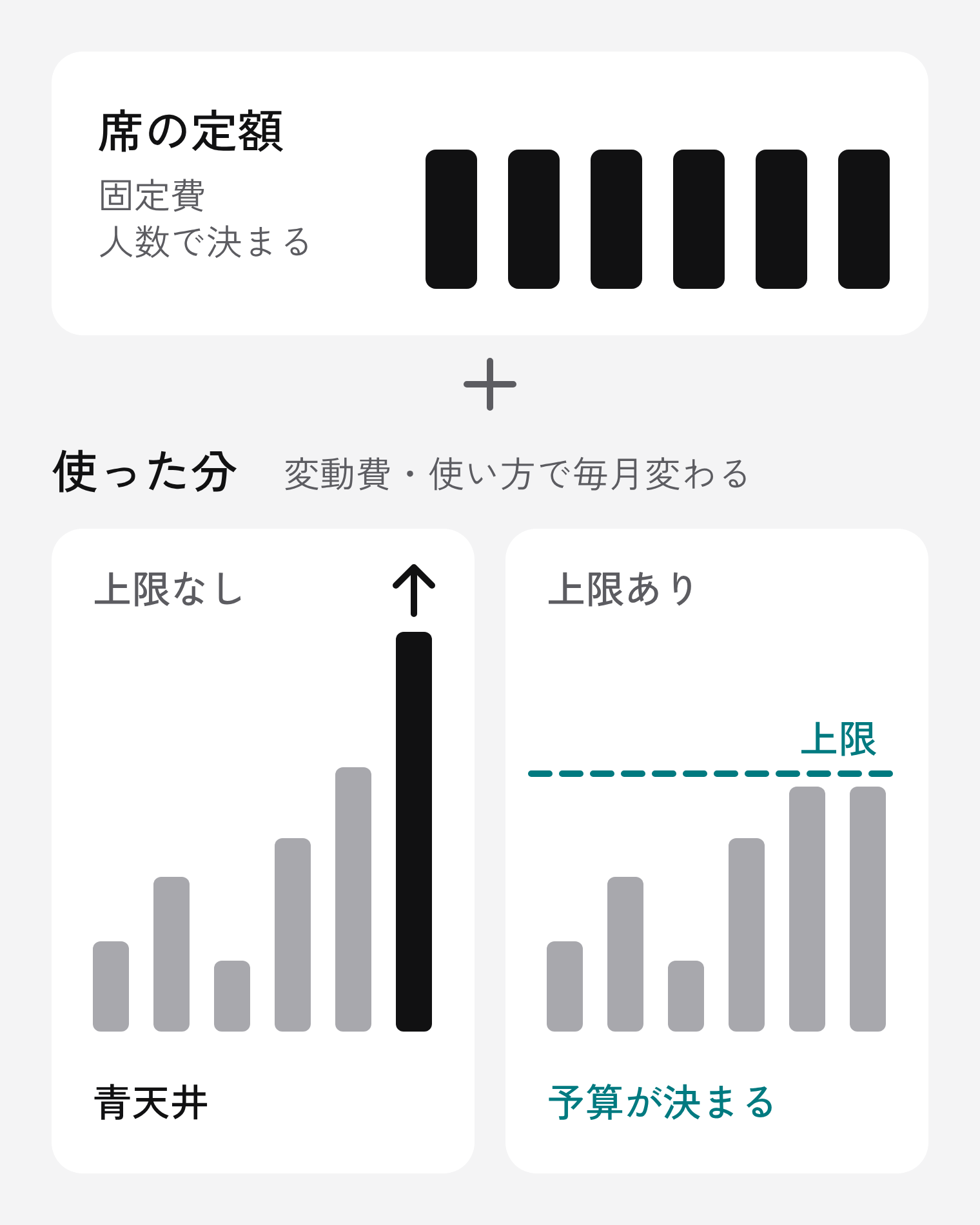
まず、費用を2つに分けて考えます。
固定費は「何人に配るか」で決めますが、変動費は「誰に、どこまで使わせるか」を決めないと上限がありません。予算の立て方が変わるのは、この変動費の部分です。
変わりやすい内容なので、この節にまとめます。契約の前に、必ず公式のページと管理センターのお知らせで最新の内容を確かめてください。
| 項目 | 2026年11月時点の内容 |
|---|---|
| 仕組み | 日常的な AI は1人あたりの定額。高度な AI(エージェントの機能など)は Copilot Credits で使った分を請求。Microsoft 365 Copilot(Enterprise)では、管理者が支出ポリシーを作るまで従量課金はオフで、請求されない |
| 単価 | 従量課金は 1 Copilot Credit あたり 0.01 米ドル。25,000 credits の容量パックは月200米ドル(年払い)。いずれも米ドルの参考価格で、変更の可能性ありと明記。円の単価は公式ページで確認できませんでした |
| 席の価格(日本) | Microsoft 365 Copilot Business は、対象の Microsoft 365 Business プランに追加するアドオン。通常 ¥3,148(税抜、ユーザー/月相当、年払い)。2026年7月1日〜12月31日のキャンペーンでは初年度 ¥2,698 |
| 既定でオンになる対象 | CSP 経由の説明では、Microsoft 365 Copilot Business の新規購入・ポータルでの席の追加・試用版からの有料への切り替えで既定でオン。新規購入があると、テナント内の既存の Copilot Business ライセンスも対象になる。Microsoft 365 Copilot(Enterprise)、教育・非営利・GCC は対象外 |
| 時期 | 販売パートナー(CSP)経由の新規購入は、当初の2026年12月1日から「2027年1〜3月(Microsoft の FY27 Q3)」に延期(2026年11月3日のお知らせ)。直接購入の時期は管理センターのお知らせで確認 |
| 既定の上限 | CSP 経由の説明では、1人あたり月 4,000 credits、テナント全体で月 1,200,000 credits が初期値(この説明のページには、まだ提供前の機能を含むと注記あり) |
| 止め方 | CSP 経由の説明では、一度設定すると完全にはオフにできず、上限を0にするか、支出ポリシーを削除して止める |
見落としやすいのは「既定の上限」です。0.01 米ドルで計算すると、1人あたり 4,000 credits は月40米ドル、テナント全体の 1,200,000 credits は月12,000米ドルにあたります。上限そのものはありますが、中小企業の予算から見るとかなり大きな値です。初期値のまま使い始めず、自社で決めた値に置き換えるのが安全です。
予算は、次の式で考えると整理しやすくなります。
年間の予算 = 席の単価 × 人数 × 12か月 + 変動費の上限(月)× 12か月
ポイントは、変動費を「予想」ではなく「上限」で置くことです。使い始めのうちは、どれだけ使うかを当てるのは難しいからです。上限で置いておけば、使った分が上限を超えることはありません(円に直した額は為替で変わります)。
例として、社員50人の会社で、15人に Copilot Business を配り、そのうち5人だけに高度な機能を試してもらう場合を考えます。
| 区分 | 計算 | 年間 |
|---|---|---|
| 席の定額(税抜) | ¥3,148 × 15人 × 12か月 | ¥566,640 |
| 使った分の上限 | 2,000 credits × 5人 = 月 10,000 credits(月100米ドル)× 12か月 | 1,200米ドル |
席の価格は、キャンペーンではなく通常の価格で置いています。2年目以降も予算が足りるようにするためです。もとになる Microsoft 365 Business プランの費用は、この表とは別にかかります。変動費はドル建ての単価しか公式で確認できないため、ドルのまま上限を決め、円に直すときは社内で決めた想定レートを使います。
Microsoft 365 管理センターでは、[Copilot]>[Cost Management]の[Configuration]タブで「支出ポリシー」を作り、上限を決めます。決めることは次の4つです。
もう1つ確認しておきたいのが「Auto-apply new services」という設定です。オンにすると、新しく対応したサービスやエージェントが自動でポリシーに入ります。既定はオンです。新しい機能が出るたびに使える範囲が広がるので、試行の段階ではオフにして、何を使わせるかを自分たちで選ぶのも一つの方法です。
支払いには Azure のサブスクリプションをひも付けます。支払い方法を変えられるのはグローバル管理者と課金管理者です。誰がこの設定を持つのかも、社内で決めておきます。
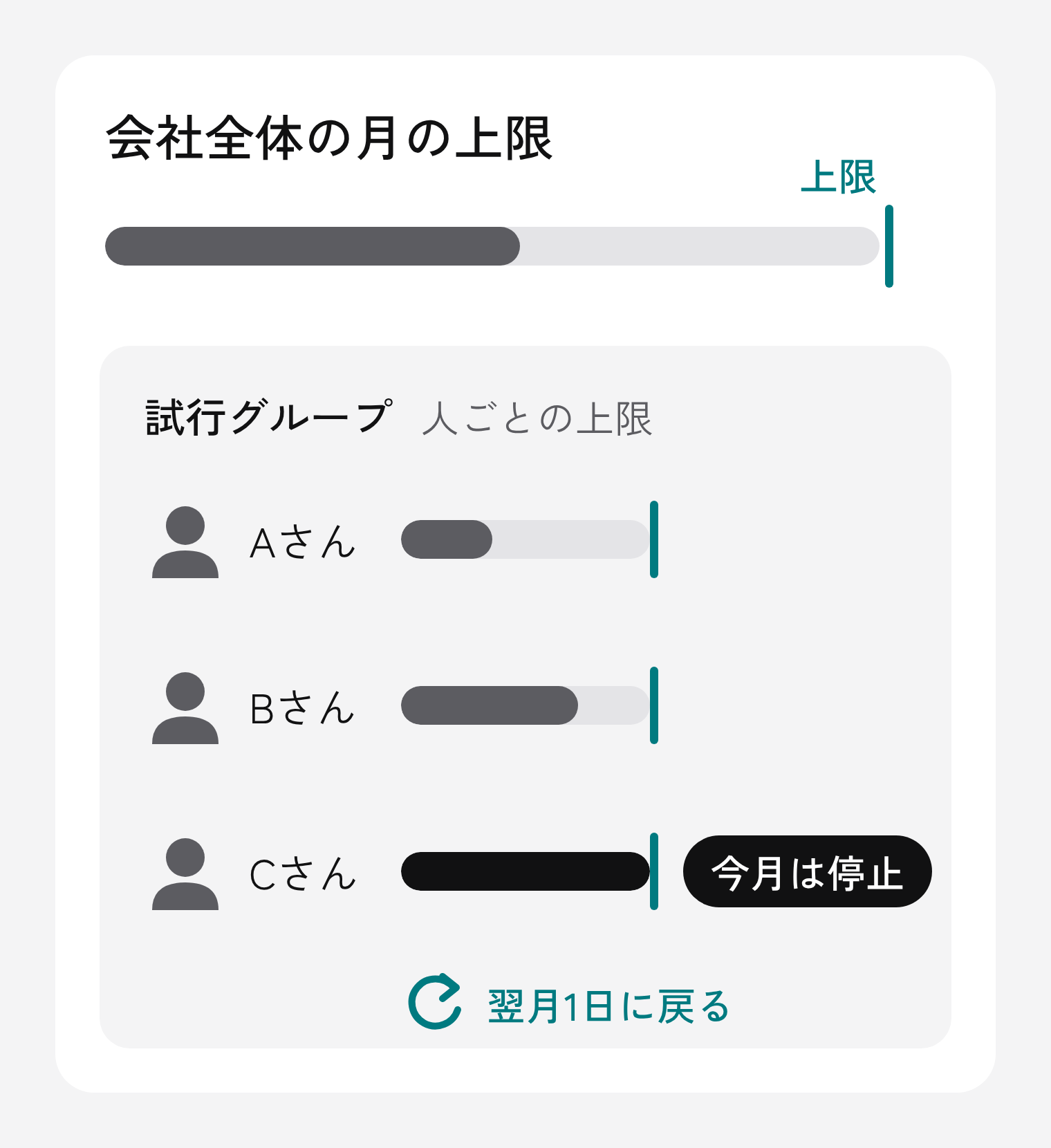
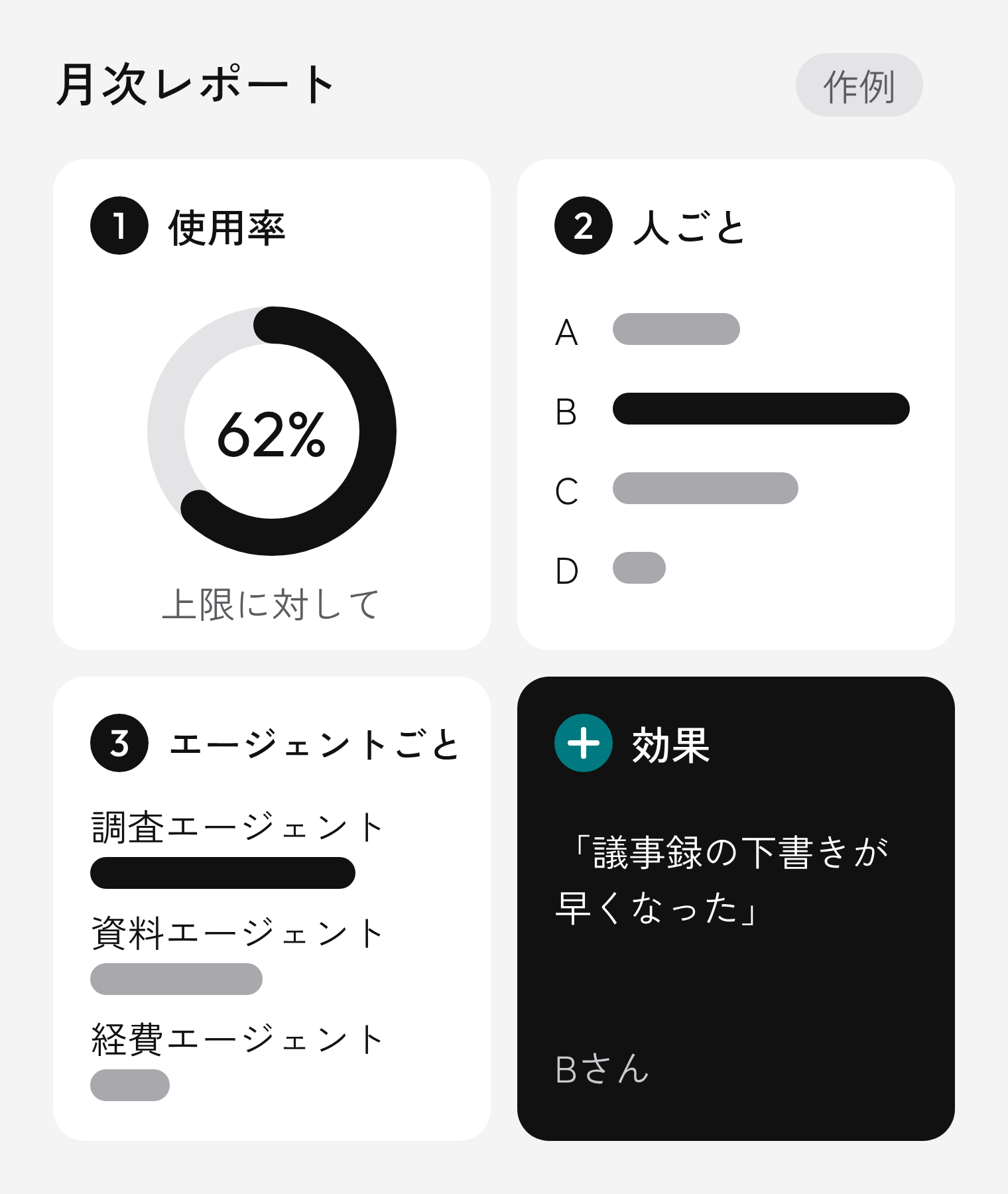
上限を決めたら、月に1回、同じ数字を見ます。Cost Management には、全体を見る[Overview]と、使用量の詳細を見る[Consumption]のタブがあります。Consumption では、ポリシー・ユーザー・グループ・エージェントとサービスの別に使用量を見られます(Overview は4時間ごと、Consumption は2時間ごとに更新)。
見る数字は、次の3つで十分です。
費用だけでは、続けるかどうかは決められません。試行グループには、月に1回「何の作業が、どれくらい短くなったか」を一言で書いてもらい、使用量と並べて見ると判断しやすくなります。
「席の定額+使った分」の形は、Microsoft だけのものではありません。2026年11月時点で、たとえば Claude には次のような仕組みがあります。
なお、Google Workspace(Gemini)は、エディションごとに利用の上限があり、上限を広げるには、追加のアドオン(AI Expanded Access など)を購入します。同じ「AI の費用」でも、使った分で請求されるのか、上限を広げる追加の契約なのかは、サービスごとに確かめます。
名前や細かい仕組みはサービスごとに違いますが、「固定費と変動費に分ける」「変動費は上限で置く」「試行グループから始める」「毎月同じ数字を見る」という型は、そのまま使えます。
料金の仕組みは、これからも変わる可能性があります。それでも、上限と見る数字を先に決めておけば、変更のたびに慌てずに済みます。AI ツールの導入や使い方の設計でお困りのときは、MODS BASE にもお気軽にご相談ください。
MODS BASE
MODS BASEは、長野県上伊那郡辰野町を拠点に、WEB 制作、WEB 集客の運用代行、UI/UX デザイン・プロダクト開発、ブランディング・グラフィック、AI 導入支援を手がけるデザイン・開発スタジオです。全国のお客様にオンラインで対応しています。
AI 導入支援
日々の業務に AI を組み込み、少人数でも回る仕組みをつくります。
( Related )