AI 活用
公開 読了まで 約9分

「問い合わせフォームまでは来ているのに、送信が少ない気がする」。そう感じても、アクセス解析の数字だけでは理由が見えにくいものです。
2026年11月4日、無料のアクセス解析ツール Microsoft Clarity(マイクロソフト クラリティ)が新しい機能を発表しました。AI に関する機能です。この話題をきっかけに、Clarity の使い方として「お客さんがどこで迷っているか」を確かめる手順をまとめます。入れる前に決めておくことと、AI の答えをうのみにしない確かめ方もあわせて紹介します。
Clarity は、ホームページを見た人の動きを記録して見せてくれる道具です。公式のよくある質問では「ずっと無料のサービス」と説明されています。
分かることは、大きく3つです。
GA4(Google アナリティクス)は「何人来たか」を数えるのが得意です。Clarity は「その人が画面で何をしたか」を見るのが得意です。両方を使い分けると、数字の理由が見えてきます。
発表の内容と、いま中小企業が使えるものを分けて整理します。変わりやすい内容なので、使う前に公式の案内を確かめてください。
| 機能 | 内容 | 2026年11月時点の状況 |
|---|---|---|
| Agentic Analytics(Agent Activity) | AI エージェント(人の代わりにサイトを操作する AI)の訪問と動きを見る | 発表では全ユーザー向け。対象は Google・OpenAI・Anthropic のエージェント |
| Ask Clarity | 自社サイトのデータについて、AI に質問できる | 小売事業者向けのクローズドベータ(順番待ちの申し込み制) |
| Copilot in Clarity | 録画やヒートマップの内容を AI が要約する。チャットで質問もできる | 提供中。日本語での使い勝手は、実際に試して確かめてください |
工務店や教室のような会社のサイトなら、まず使うのは Copilot の要約と、ヒートマップ・録画 です。Ask Clarity は、いまは一般の会社がすぐ使える状態ではありません。
Clarity は、訪問者の操作を記録する道具です。入れる前に、次の3つを決めておきましょう。
Clarity には、画面の文字を隠す「マスク」の設定があります。Strict(すべて隠す)、Balanced(数字やメールアドレスを隠す)、Relaxed(隠さない)の3つです。
迷ったら、Balanced のまま入れて、録画を1本見て「見えてはいけないものが見えていないか」を自分の目で確かめます。
Microsoft は、Clarity を使うサイトにサイト上での開示とプライバシーポリシーへの記載を勧めています。たとえば次のような文を足します。
文例:「当サイトでは、サイトの使いやすさを改善するため、Microsoft Corporation が提供する Microsoft Clarity を利用しています。Clarity は Cookie などを使い、閲覧したページや、クリック・スクロールなどの操作の情報を収集します。画面の録画やヒートマップの作成にも使われます。収集した情報の取り扱いは、Microsoft のプライバシーに関する声明(https://www.microsoft.com/privacy/privacystatement)をご覧ください。」
(上は文例です。広告に関する連携も使う場合はその目的を書き足すなど、自社の使い方に合わせて直してください。)
2023年6月16日から、電気通信事業法の「外部送信規律」が始まりました。訪問者の情報を外部に送るときに、送る情報の内容・送り先(情報を扱う会社)・目的を知らせるきまりです。
ただし総務省は、企業のホームページ運営は電気通信事業に当たらないと説明しています。会社案内や来店予約のページだけなら、多くの場合は対象外です。会員サービスなどを自社で提供している場合は、総務省のフローチャートで確かめてください。対象外でも、上の文例のようにプライバシーポリシーに書いておくと安心です。
もうひとつは Cookie の同意です。Clarity は2025年10月31日から、EEA(欧州経済領域)・英国・スイスからの訪問者について、同意の合図を求めています。この地域から訪問がある場合は、Microsoft の「Consent Management」の説明を確かめてください。
WordPress のサイトなら、Microsoft が出している公式プラグイン「Microsoft Clarity」で入れられます。制作会社がサイトを管理している場合は、プラグインを足してよいか先に相談しましょう。
GA4 とも連携できます。ただし、GA4 のセグメント(条件で絞り込んだグループ)は Clarity では使えません。最初は連携しなくても困りません。
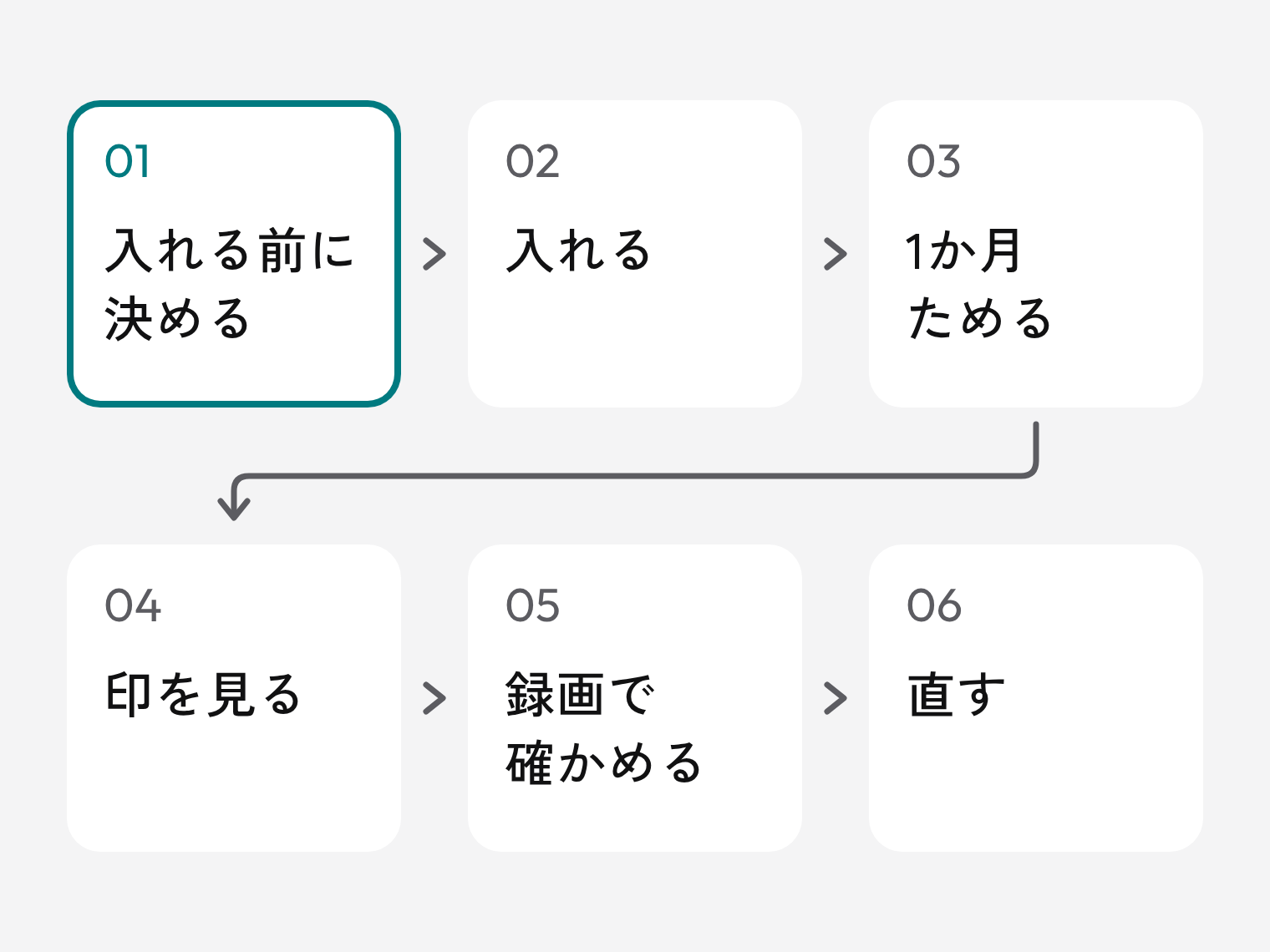
入れてすぐは記録が少ないので、1か月ほどためてから 見るのがおすすめです。録画は30日で消えるので、気になる録画はお気に入りに入れておきます(お気に入りは最長9か月残ります)。まずはこの順で見ていきます。
ダッシュボードには、次のような印の数が出ます。
| 印 | Clarity の説明 | よくある原因 |
|---|---|---|
| レイジクリック | 同じ場所を短い間に何度も押した | ボタンが反応しない、読み込みが遅い |
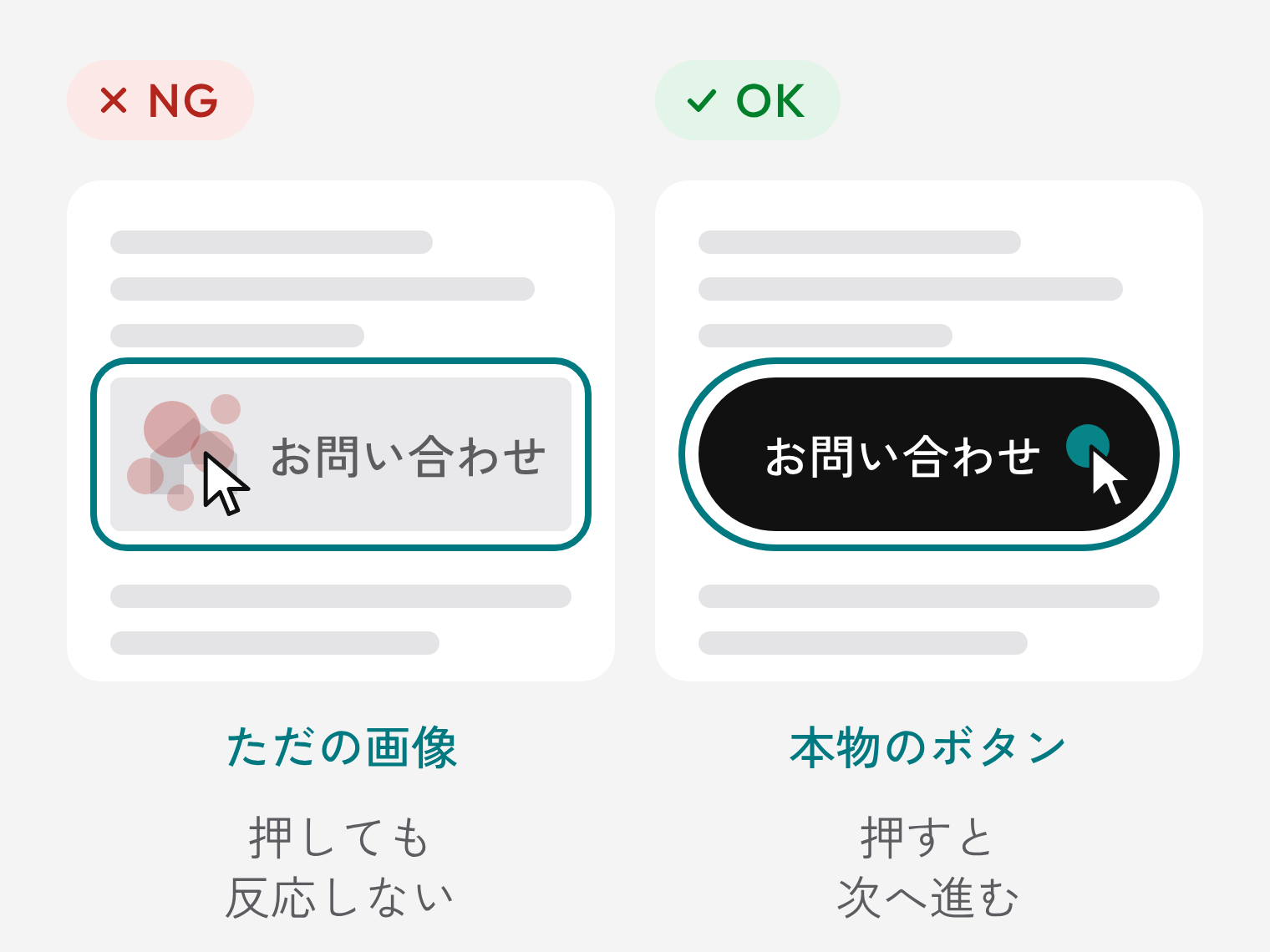
| デッドクリック | 押したのに反応がなかった | ボタンに見える画像や文字 |
| クイックバック | 開いてすぐ元のページに戻った | 期待した内容と違った |
| 過剰スクロール | ふつうより多く上下に動いた | 探しているものが見つからない |
問い合わせフォームのページを選び、クリックとスクロールのヒートマップを見ます。見るのは次の2点です。
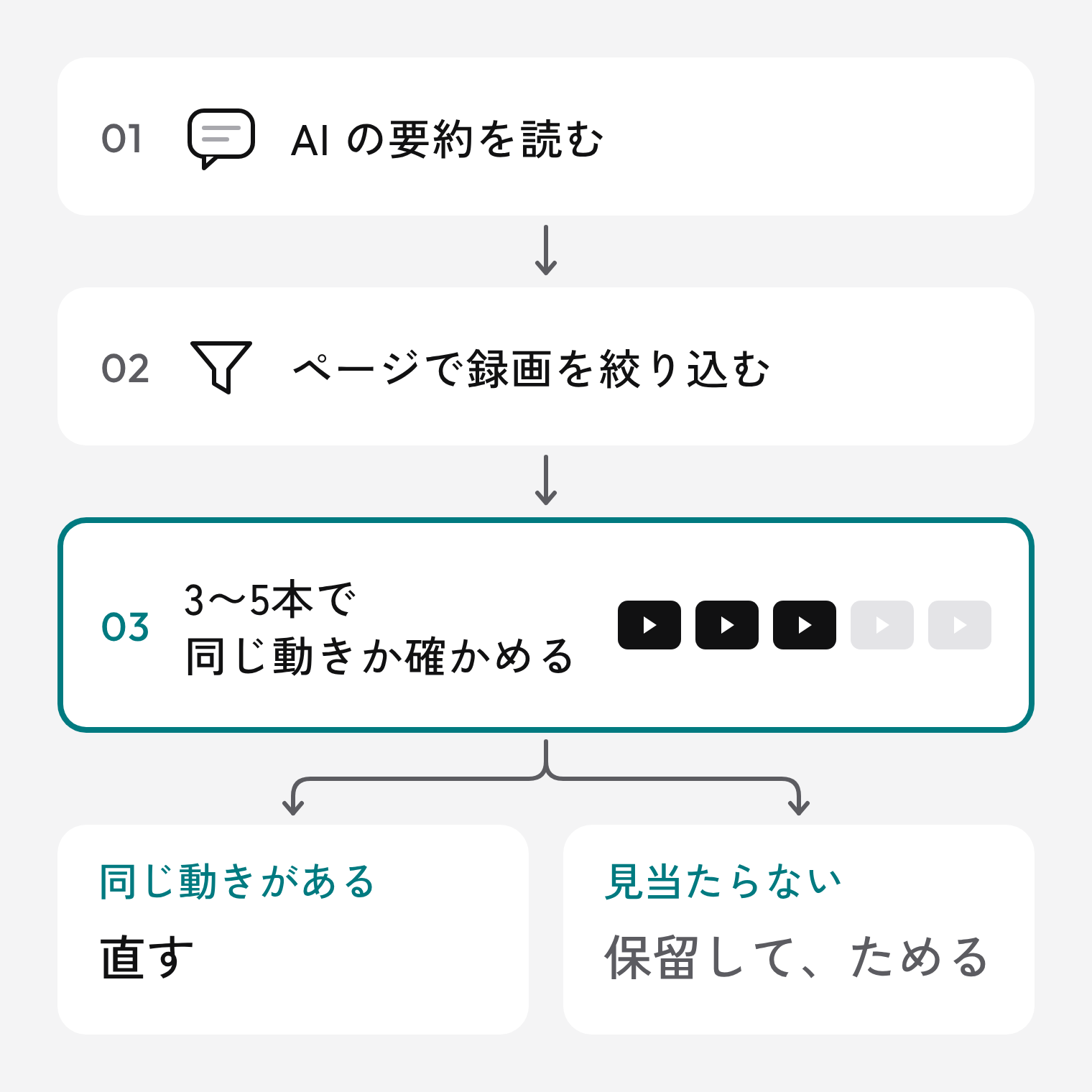
ページの URL で絞り込み、フォームのページを見た人の録画を3〜5本見ます。「入力し始めたのに途中でやめた」「同じ欄を何度も押している」など、共通する動きを探します。
Copilot の要約は便利ですが、Microsoft 自身が「間違った情報を出すことがある」と書いています。AI の答えは「どこを見ればよいかのヒント」として使いましょう。
| よくある失敗 | 直し方 |
|---|---|
| AI の要約だけを見て、すぐサイトを直す | 録画を3〜5本見て、同じ動きが本当にあるか確かめる |
| 数件の録画で結論を出す | 訪問の少ないページは1か月ためて見る |
| マスクで隠れた部分を「空欄のまま」と思い込む | 隠れているだけか、入力されていないかを分けて考える |
| 自社のスタッフの閲覧が混ざる | 社内から見た録画を除いて数える。社内の IP アドレスを除く設定もあります |
問い合わせの取りこぼしは、数字よりも、お客さんの手の動きに表れます。月に1回、30分だけでも見てみてください。見方や直し方に迷ったら、MODS BASE にご相談ください。
MODS BASE
MODS BASEは、長野県上伊那郡辰野町を拠点に、WEB 制作、WEB 集客の運用代行、UI/UX デザイン・プロダクト開発、ブランディング・グラフィック、AI 導入支援を手がけるデザイン・開発スタジオです。全国のお客様にオンラインで対応しています。
WEB 制作
何を伝え、どう動いてもらうか。UX の設計から考えるホームページ制作。
( Related )