WEB 制作・集客
公開 読了まで 約8分

「お店のホームページを開いたら、警告みたいな画面が出たよ」。常連さんにこう言われたら、ドキッとしますよね。
Google は2026年10月21日、Chrome で「常に安全な接続を使用する」という設定を、すべての人で標準にしたと発表しました。暗号化されていない http のページを開く前に、確認の画面を出す設定です。
すでに https に対応しているサイトも多いでしょう。ただ、チラシの QR コードや SNS に載せた古いアドレスが、警告の入口になっていることがあります。この記事では、お客さんに警告画面を見せていないかを自分で確かめる手順と、直し方の頼み方をまとめます。
アドレスが「https://」のページは、通信が暗号化されています。「http://」のページは暗号化されていません。はがきと封書のような違いです。
今の Chrome は、http のアドレスを開くとき、まず https で開けないかを試します。https で開ければ、そのまま開きます。開けないときだけ、ページを開く前に「接続は安全ではありません」という画面を出します。画面から先へ進むこともできますが、ここで引き返すお客さんもいるでしょう。
つまり、お店のサイトで警告を見やすいのは、初めて来るお客さんです。新しいお客さんの入口ほど、確かめておく価値があります。
なお、アドレス欄の「保護されていない通信」という表示は、以前からある別の表示です。今回の確認画面は、ページを開く前に出ます。
設定の名前や場所は、Chrome の更新で変わることがあります。上の内容は、2026年11月時点の Google の発表とヘルプにもとづきます。
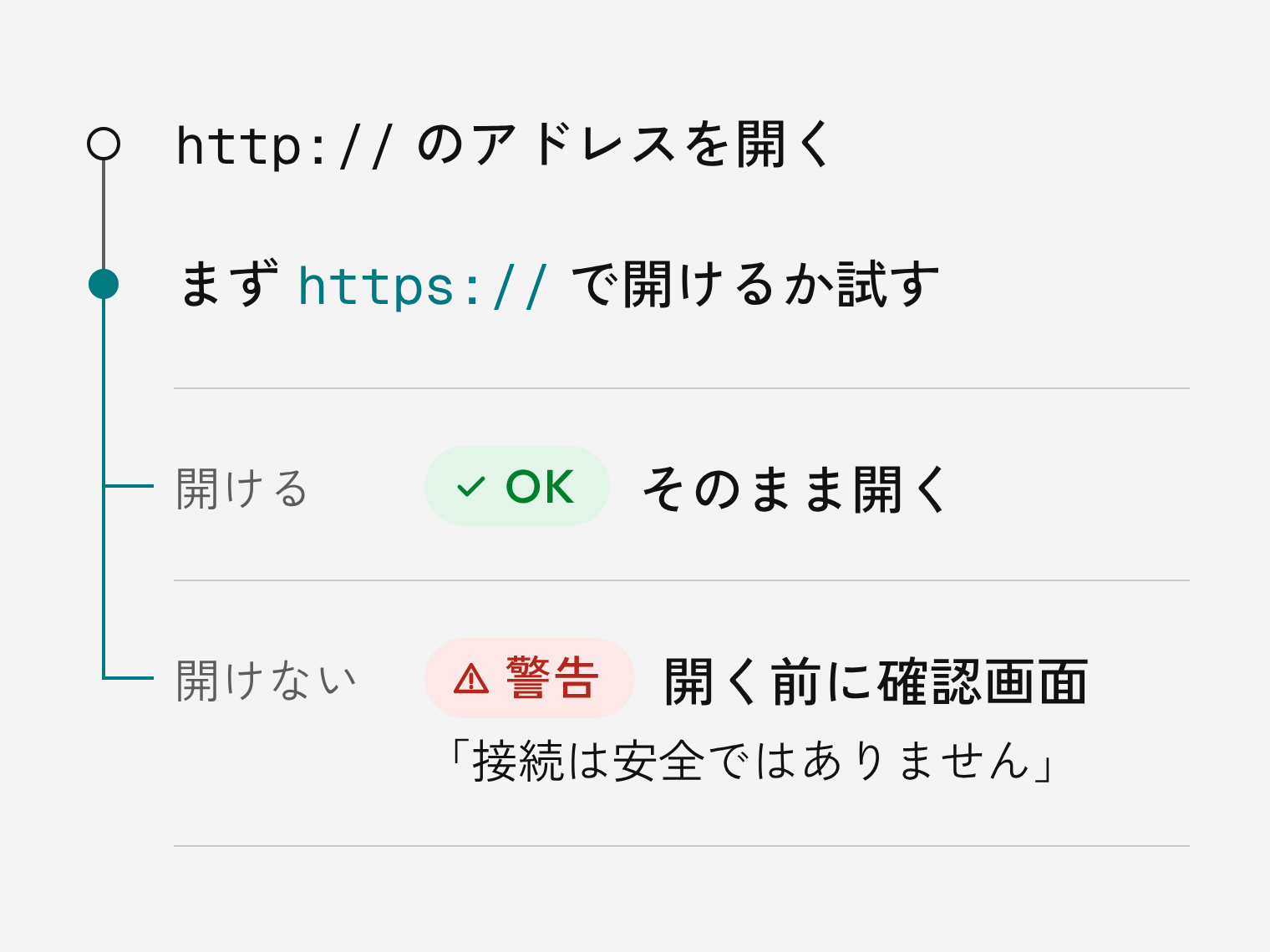
お店のサイトで警告が出るのは、主に次の3つです。
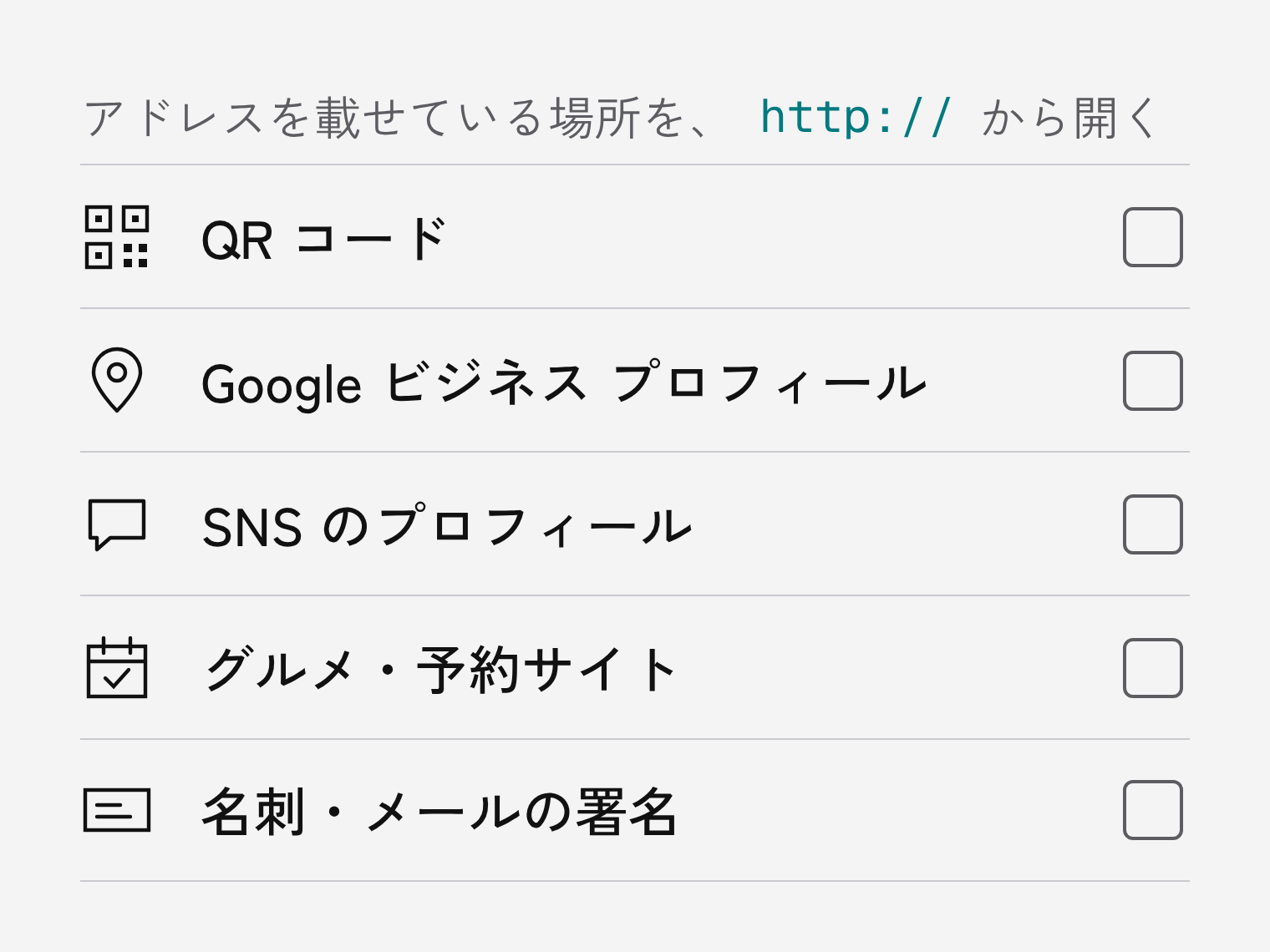
逆に言えば、チラシに「http://」で載せていても、同じアドレスが https で開けるなら、Chrome が自動で https に切り替えます。刷り直さなくてよいことが多いので、慌てず先に確かめましょう。
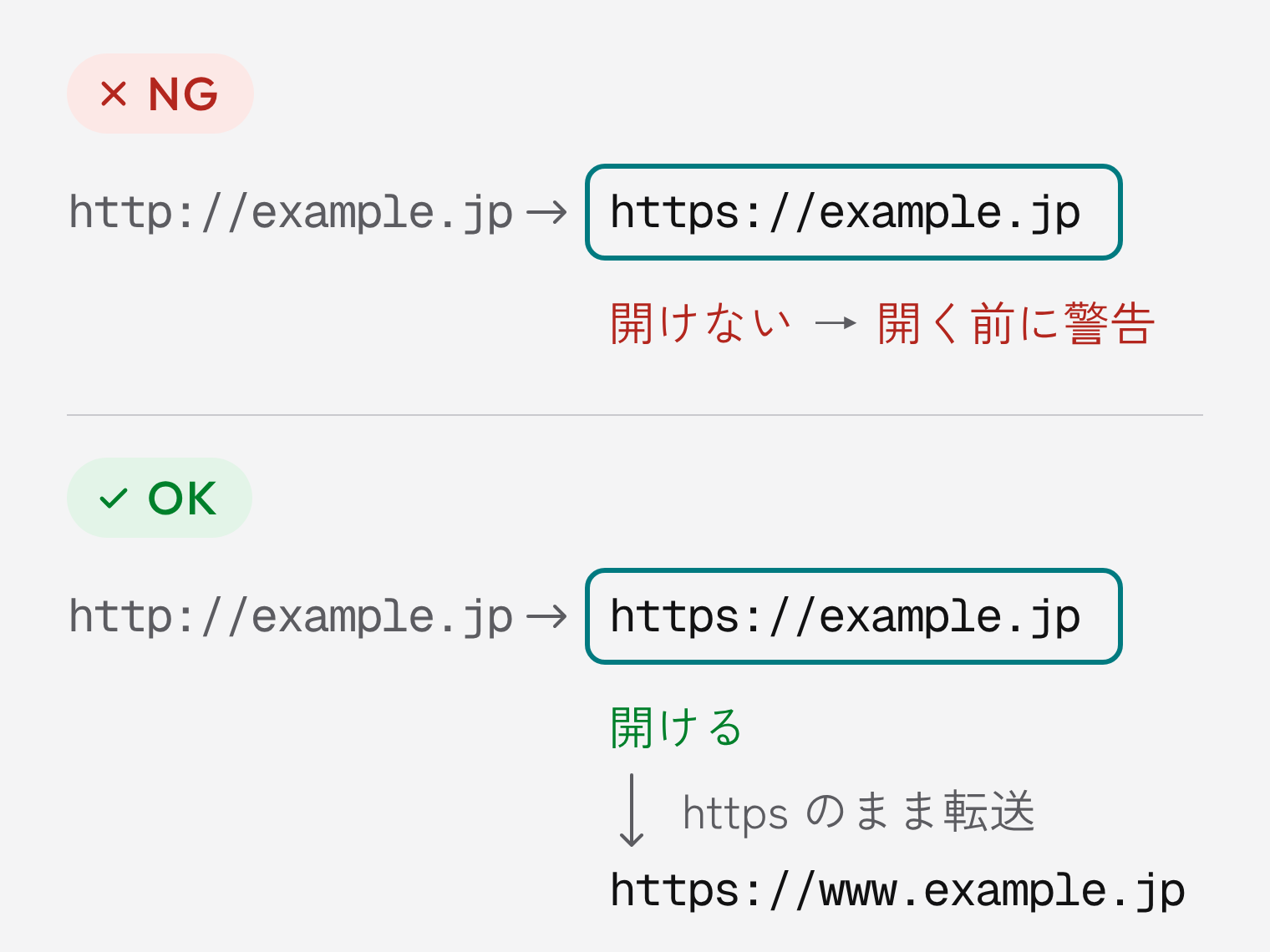
思いつくところを、紙やメモに並べます。抜けやすいのは、印刷物と他社のサービスの欄です。
| 場所 | 確かめ方 |
|---|---|
| チラシ・名刺・ショップカード・店頭ポップの QR コード | スマホで読み取り、出てきたアドレスを Chrome で開く(カメラで読み取ると、ほかのブラウザで開くことがあります。アドレスをコピーして Chrome に貼ると確実です) |
| Google ビジネス プロフィールのウェブサイト・予約の欄 | 「プロフィールを編集」で、アドレスが https か見る |
| Instagram・LINE 公式アカウント・Facebook のプロフィール | リンクを自分で押して開く |
| グルメサイト・予約サイト・地域のポータルの店舗ページ | 載っているリンクを押して開く |
| メールの署名・見積書や請求書のひな形 | アドレスを確かめる |
パソコンの Chrome のアドレス欄に、「http://」から手で打ってお店のアドレスを入れます。「www.」が付くものと付かないもの、両方を試してください。
警告が出ずに開き、アドレス欄が https になっていれば大丈夫です。「接続は安全ではありません」が出たら、直す必要があります。
警告が出ないのは、設定がオフなだけかもしれません。パソコンの Chrome のアドレス欄に「chrome://settings/security」と入れると、セキュリティの画面が開きます。「常に安全な接続を使用する」がオンか確かめてください。Android のスマホは「設定」→「プライバシーとセキュリティ」の中にあります。Chrome は最新の版にしておきましょう。
以前に警告の画面から先へ進んだサイトには、しばらく警告が出ません。家族のスマホなど、別の端末でも試すと確実です。
| よくある失敗 | 直し方 |
|---|---|
| サイトは https なのに、Google ビジネス プロフィールや SNS の欄が http のまま | 欄のアドレスを「https://」に書き換える。自分でできる |
| 「www.」付きは大丈夫だが、付かないアドレスで警告が出る | 付かないアドレスも https に対応させ、https のまま転送するよう業者に頼む |
| 古い予約ページや外部のサービスで警告が出る | 運営会社に https への対応を確かめる。難しければ、リンク先を見直す |
| お客さんに「設定をオフにして」とお願いする | しない。お客さんの安全のための設定なので、サイト側で直す |
サイトを作った会社やサーバー会社には、次のように伝えると話が早く進みます。
証明書には有効期間があります。無料の証明書でよく使われる Let's Encrypt は、今は90日です。2027年2月10日に64日、2028年2月16日に45日へ短くなる予定です。手で更新していると切れやすくなるので、自動の更新が欠かせません。
費用は、サーバーの契約や作りによって変わります。見積もりの前に、「何をどこまでやってくれるか」を上の項目で確かめましょう。
確かめ方や業者への伝え方に迷ったら、MODS BASE にご相談ください。
MODS BASE
MODS BASEは、長野県上伊那郡辰野町を拠点に、WEB 制作、WEB 集客の運用代行、UI/UX デザイン・プロダクト開発、ブランディング・グラフィック、AI 導入支援を手がけるデザイン・開発スタジオです。全国のお客様にオンラインで対応しています。
( Related )