AI 活用
公開 読了まで 約9分

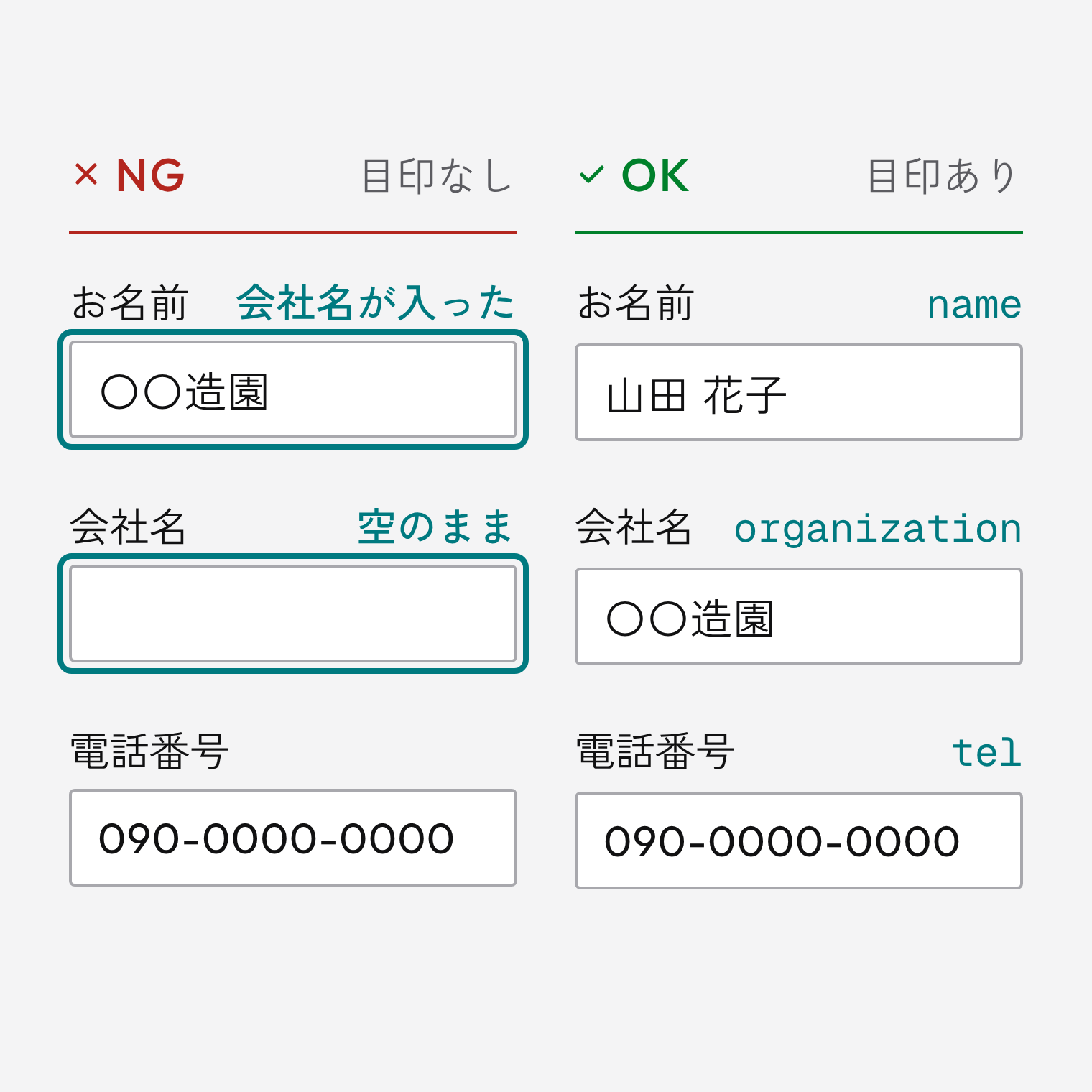
「お名前の欄に会社名が入っている」「郵便番号が途中までしかない」。届いた問い合わせを見て、首をかしげたことはありませんか。スマホの自動入力がフォームの欄をうまく見分けられないと、こうした入り方になることがあります。
2026年10月28日、Google が Chrome の自動入力に Gemini を使った新しい機能を加えたと発表しました。これをきっかけに、自社の問い合わせフォームに自動入力で正しく入るかを確かめる手順と、入らないときの直し方をまとめます。結論から言うと、まずはスマホで実際に自動入力を試し、ずれた欄を制作会社に伝えて「autocomplete(オートコンプリート)」の指定を足してもらうのが近道です。
今回の発表の中身は、Gmail に届いた注文番号や配送の情報、航空券の予約などを、フォームに入力するときの候補として出す機能です。2026年11月時点の状況は次のとおりです。
| 項目 | 2026年11月時点の内容 |
|---|---|
| 発表 | 2026年10月28日(Google のブログ) |
| 提供地域・端末 | 米国で、パソコン・Android・iOS に提供を始めたところ |
| 使える人 | Chrome の Gemini を使っていて、Personal Intelligence(Gmail など Google のサービスの情報を Gemini が使えるようにする設定)を有効にしている人 |
| 日本での提供 | 発表には日本についての記載はない |
つまり、日本のお客さんがすぐにこの機能を使うわけではありません。ただ、名前や住所、電話番号を自動で入れる「ふつうの自動入力」は、すでに iPhone(Safari)でも Android(Chrome)でも標準で使えます。新しい機能が来る前に、今ある自動入力で正しく入るかを確かめておく価値は十分にあります。
スマホの自動入力は、あらかじめ登録した名前や住所を、フォームの欄に合わせて入れる機能です。このとき、ブラウザは欄に付いた「目印」を見て、何を入れる欄かを判断しています。
いちばん確かな目印が、HTML の autocomplete 属性(欄の目印)です。たとえば autocomplete="email" と書かれた欄には、メールアドレスが入ります。荷物に貼る「宛名ラベル」のようなものです。ラベルがないと、ブラウザは欄の名前などから推測するしかなく、推測を外すと別の欄に入ってしまいます。
この指定は、使いやすさだけの話ではありません。ウェブのアクセシビリティの国際的な基準 WCAG(ダブリューシーエージー)にも、「達成基準 1.3.5 入力目的の特定(レベル AA)」として、入力欄の目的を機械が読み取れるようにすることが含まれています。手や指を動かしにくい人や、入力に時間がかかる人にとって、自動入力は大きな助けになるからです。
まずは自分のスマホで試してみましょう。社内に iPhone と Android の両方があれば、両方で試すと安心です。
設定の名前や場所は、OS やアプリの版で変わることがあります(2026年11月時点の公式ヘルプの表記)。見つからないときは、参考に挙げた公式ヘルプを見てください。
自社サイトの問い合わせフォームを開き、最初の欄(お名前など)をタップします。キーボードの上や下に出る候補から、自分の情報を選びます。送信はしません。確かめたら、画面を閉じれば大丈夫です。
入ったあとの画面をスクリーンショットで残し、次の表のように書き留めます。
| 欄 | 見るところ |
|---|---|
| お名前 | 名前が入ったか。姓と名が分かれている場合は、逆になっていないか |
| ふりがな | 空のままか、漢字の名前が入っていないか |
| 会社名 | 会社名が入ったか。名前が入っていないか |
| メール | メールアドレスが入ったか |
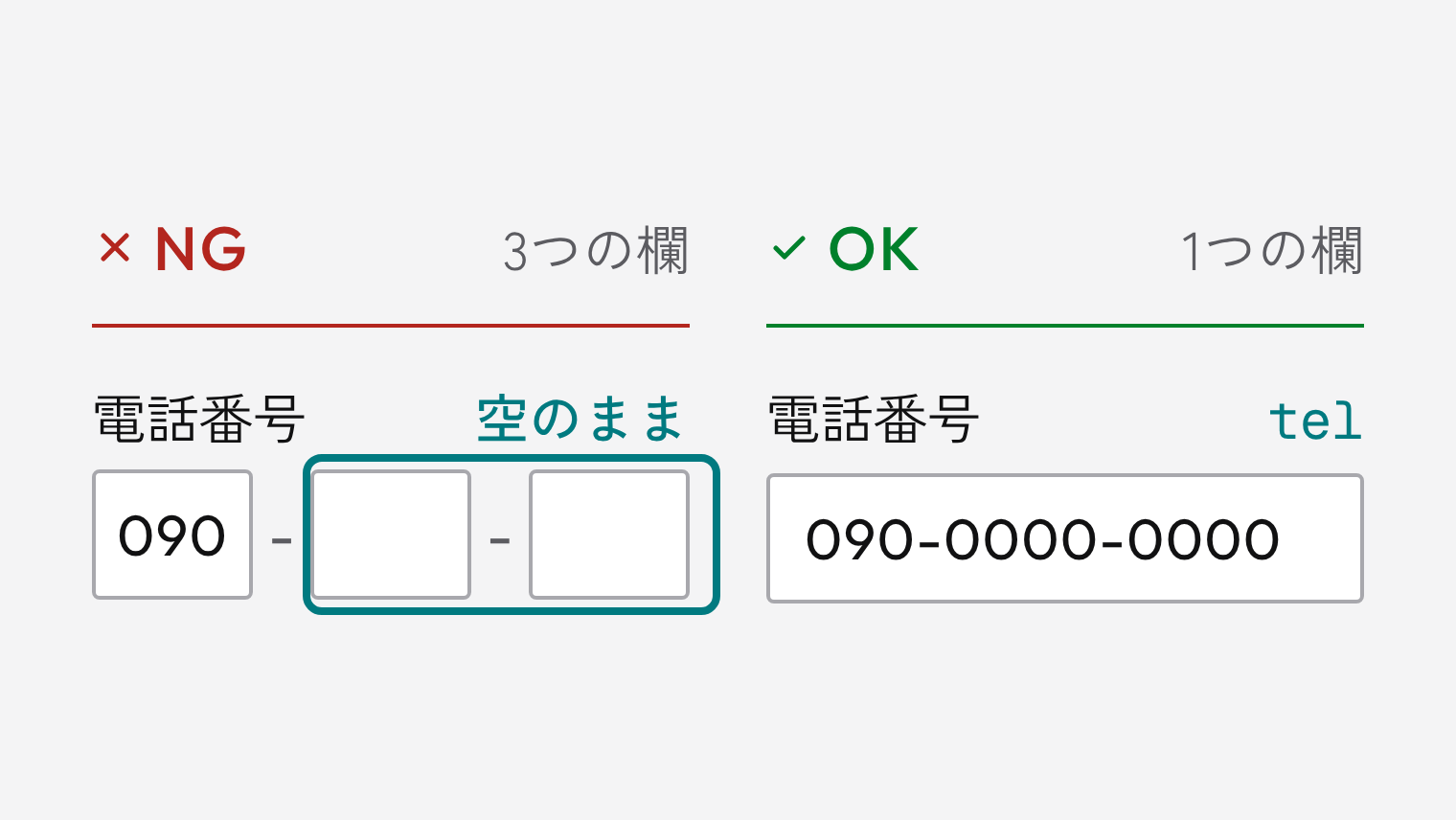
| 電話番号 | 番号が全部入ったか。途中で切れていないか |
| 郵便番号・住所 | 7桁が入ったか。都道府県・市区町村・番地がそれぞれの欄に入ったか |
「空いた欄」と「ずれて入った欄」があれば、そこが直しどころです。全部の欄がきれいに入れば、このままで大丈夫です。
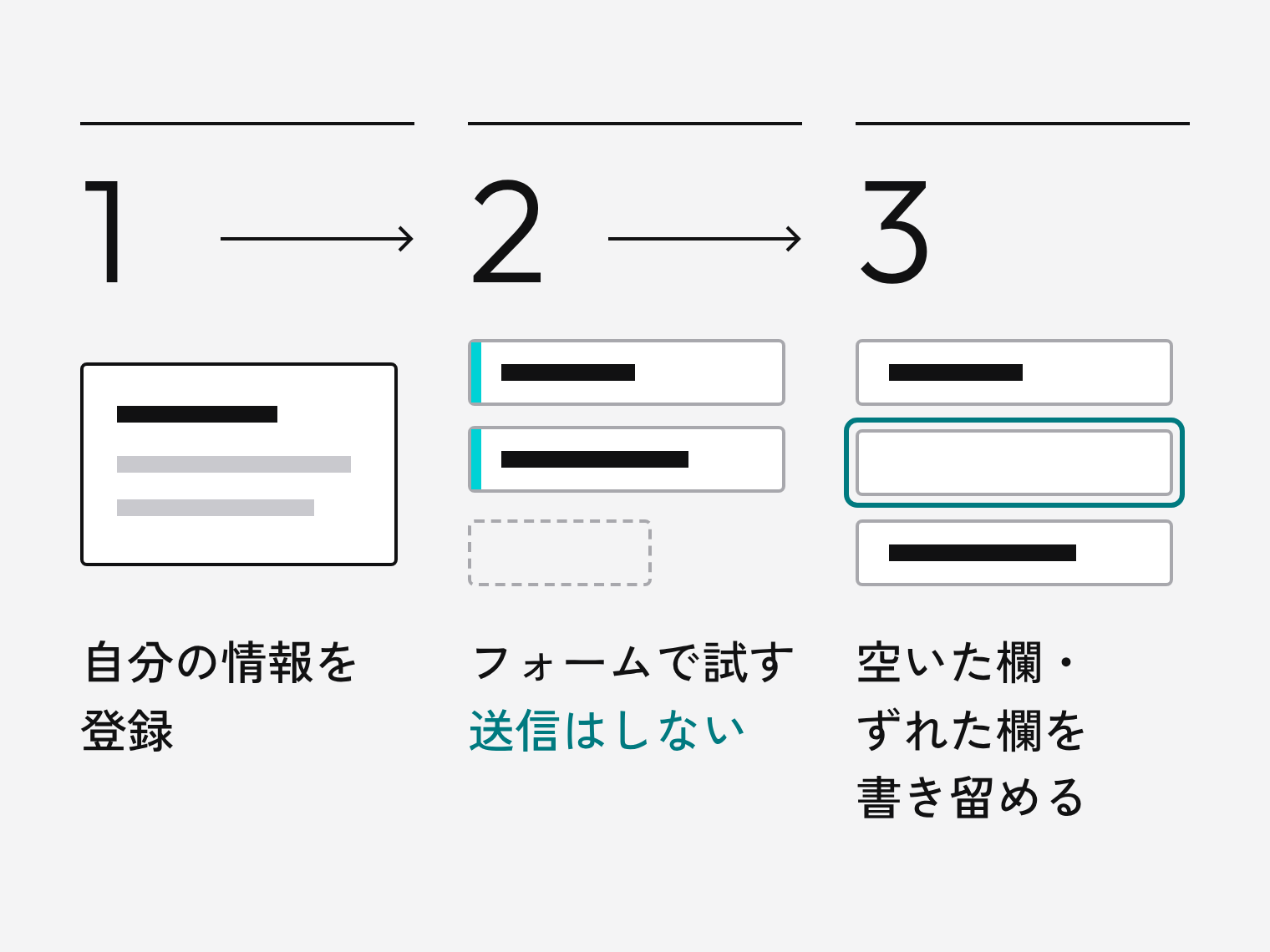
直すのは、フォームを作った制作会社か、WordPress を触れる人の仕事です。担当者がするのは、「どの欄が、どうずれたか」と「何を足してほしいか」を伝えることです。
HTML の仕様で決まっている値のうち、問い合わせフォームでよく使うものです。WordPress のプラグイン Contact Form 7 では、フォームタグに autocomplete:値 を足すだけで指定できます。
| 欄 | 値 | Contact Form 7 の書き方の例 |
|---|---|---|
| お名前(1つの欄) | name | [text* your-name autocomplete:name] |
| 姓・名(分ける場合) | family-name・given-name | [text* your-sei autocomplete:family-name] |
| 会社名 | organization | [text your-company autocomplete:organization] |
| メール | email | [email* your-email autocomplete:email] |
| 電話番号 | tel | [tel your-tel autocomplete:tel] |
| 郵便番号 | postal-code | [text your-zip autocomplete:postal-code] |
| 都道府県 | address-level1 | [text your-pref autocomplete:address-level1] |
| 市区町村 | address-level2 | [text your-city autocomplete:address-level2] |
| 番地・建物名 | address-line1・address-line2 | [text your-addr1 autocomplete:address-line1] |
Contact Form 7 は 5.7 から、最初から入っているフォームのひな形に autocomplete の指定が入るようになりました。それより前に作られたフォームや、自分で欄を足したフォームには、指定がないことがあります。
電話番号を「090」「1234」「5678」のように3つの欄に分けたフォームをよく見かけます。Google の開発者向けの解説(web.dev)では、電話番号のような数字には、自動入力が使えるように1つの入力欄を使うよう勧めています。郵便番号も、1つの欄にして postal-code を付けるのが分かりやすい形です。
ふりがなは、残念ながら HTML の仕様に専用の値がありません。自動入力に頼らず、手で入れてもらう欄と考えましょう。ふりがなが本当に要るかを見直し、なくてよいなら任意の欄にするのも一つの方法です。
スクリーンショットと一緒に、次のように伝えると話が早く進みます。
直してもらったら、もう一度スマホで同じ手順を試します。あわせて、次のような失敗がないかも見ておきましょう。
フォームの点検や直し方で迷ったら、MODS BASE にもお気軽にご相談ください。
MODS BASE
MODS BASEは、長野県上伊那郡辰野町を拠点に、WEB 制作、WEB 集客の運用代行、UI/UX デザイン・プロダクト開発、ブランディング・グラフィック、AI 導入支援を手がけるデザイン・開発スタジオです。全国のお客様にオンラインで対応しています。
WEB 制作
何を伝え、どう動いてもらうか。UX の設計から考えるホームページ制作。
( Related )